10.2 Játékáruházak és indítópultok (launchers)
A PC-s játékvilág széttöredezett: játékaink nem egyetlen helyen, hanem különböző áruházakban (Steam, Epic Games, GOG, EA, Ubisoft) vannak szétszórva. Miközben a Windows-felhasználók kénytelenek minden áruházhoz külön erőforrás-igényes, gyakran instabil háttérfolyamatokkal teli natív klienst futtatni, a Linux-ökoszisztéma egy egészen más megközelítést alkalmaz.
A nyílt forráskódú közösség olyan központi gyűjtőprogramokat (indítópultokat) hozott létre, amelyek nemcsak egyetlen letisztult felület alá fogják össze az összes digitális könyvtáradat, hanem automatikusan elvégzik a motorháztető alatti finomhangolást is – különválasztva a játékokat, beállítva a megfelelő Proton verziókat, és optimalizálva a futtatási környezetet.
10.2.1 A natív Steam kliens és a Game Mode felület (SteamOS/Bazzite) beállításai
A Steam a Linuxos gaming origója. Telepítési módja és az általa nyújtott felhasználói élmény azonban éles választóvonalat húz a hagyományos és az immutábilis disztribúciók között.
Telepítési stratégiák: RPM vs. Flatpak
- Hagyományos disztribúciók (Fedora Workstation, Nobara): Ezeken a rendszereken a Steam elérhető natív
.rpmcsomagként az RPM Fusion tárolóból, vagy a Flathubról Flatpakként. Arra kell vigyázni, hogy ne legyen egyszerre mindkét változat a gépen, mert ez rengeteg hibát eredményez. A Nobara gyárilag a natív RPM verziót szállítja, amelyet előre felkészítettek a rendszerkönyvtárak fogadására. Hagyományos Fedorán, ha az RPM verziót választod, figyelned kell a 32 bites driver-csomagok meglétére, különben a játékok el sem indulnak:
# Fedorán az RPM Fusion Nonfree repó bekapcsolása után:
sudo dnf install steam
- Immutábilis rendszerek (Fedora Kinoite): Itt az alaprendszer tisztán tartása végett a Flatpak az abszolút szabvány. A Flatpak verzió elszigetelten fut, magával hozva az összes szükséges futtatókörnyezetet, így elkerülhetők a függőségi konfliktusok.
A valódi "Konzol élmény": Gamescope és Game Mode
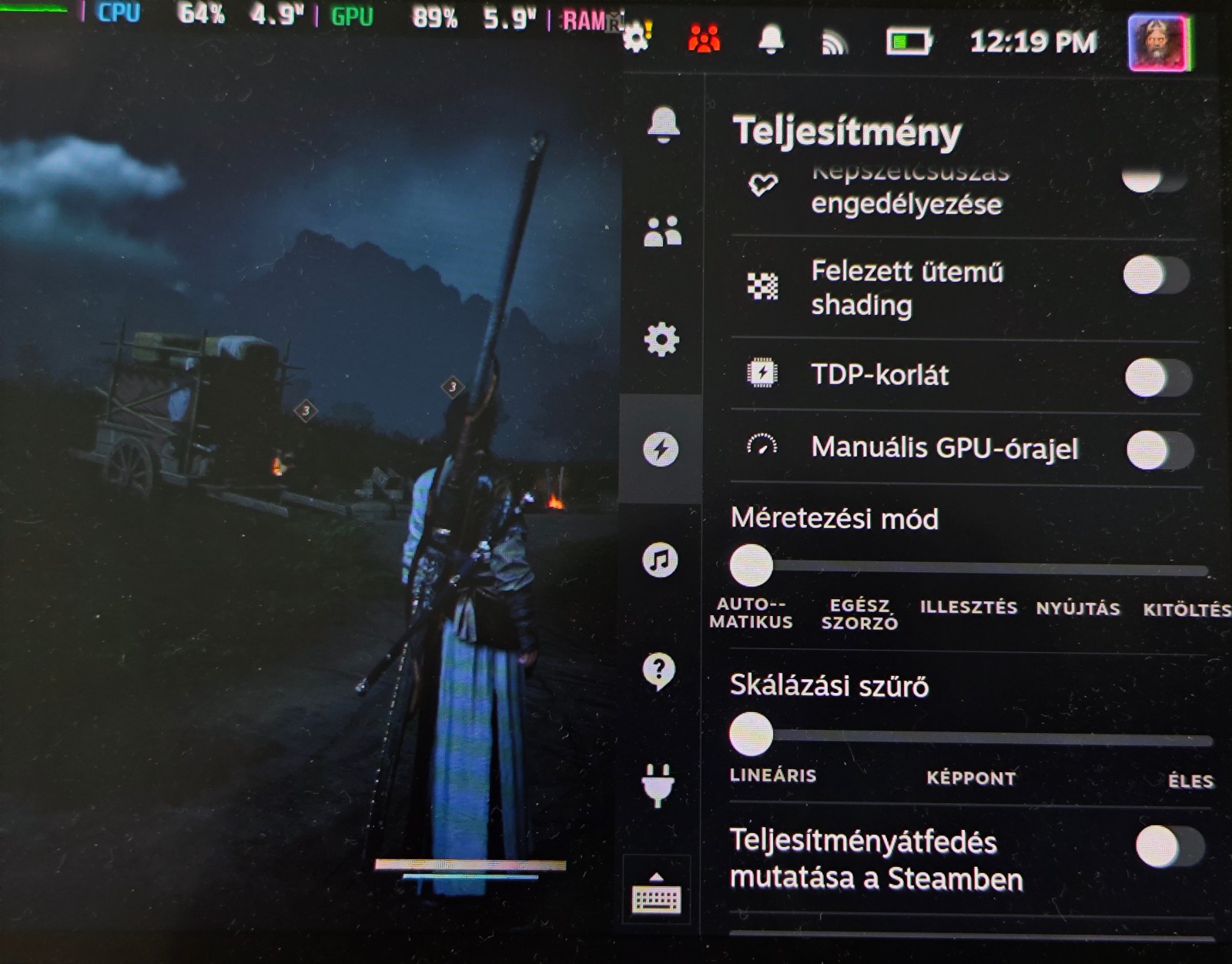
Míg a Fedora és a Kinoite a klasszikus asztali (Desktop) módban futtatja a Steamet, addig a SteamOS és a Bazzite képes egy teljesen különálló grafikus munkamenetben, az úgynevezett Game Mode-ban elindulni. Ez a felület megegyezik a Steam Deckről ismert, kontrollerrel vezérelhető, tévére és kéziszámítógépekre optimalizált környezettel.
A Game Mode lelke a Gamescope, a Valve által fejlesztett mikromegjelenítő (micro-compositor). A Gamescope egy virtuális ablakot hoz létre a játék köré, elszigetelve azt az asztali környezet (pl. KDE vagy GNOME) ablakkezelőjétől. Ez az alábbi előnyökkel jár:
- Alacsony beviteli késleltetés (input lag): A Gamescope közvetlenül a kijelzőre tolja a képkockákat, megkerülve a hagyományos ablakkezelők plusz pufferelési lépéseit.
- Rendszerszintű felskálázás (FSR): Ha egy játék nem bírja a monitorod natív 4K-s felbontását, Game Mode-ban lejjebb veheted a játék belső felbontását (pl. 1080p-re), és a jobb oldali gyorsmenüből (Quick Access Menu) rendszerszinten bekapcsolhatod az AMD FidelityFX Super Resolution (FSR) algoritmust az "éles" skálázási móddal. Ez intelligensen felnagyítja a képet, drasztikus FPS-növekedést elérve minimális minőségromlás mellett.
- Képfrissítés és FPS korlátozás: A Bazzite és SteamOS felületén játék közben, egyetlen csúszkával állíthatod a monitor képfrissítési rátáját (pl. 144 Hz-ről 60 vagy 40 Hz-re) és korlátozhatod a maximális FPS-t, ami stabilabb frametime-ot eredményez.
10.2.2 Epic Games, GOG és Amazon játékok: A Heroic Games Launcher
Ha nem a Steamen vásárolsz, hanem az Epic Games heti ingyenes címeit gyűjtöd, vagy a GOG DRM-mentes katalógusát használod, a Heroic Games Launcher a te eszközöd. Ez egy nyílt forráskódú, Electron-alapú grafikus felület, amely natív kliensek nélkül, a háttérben futó parancssori eszközök segítségével (Legendary az Epic-hez, gogdl a GOG-hoz) közvetlenül kommunikál a boltok szervereivel.
A Heroic minden modern Linux disztribúcióra (beleértve a Bazzite-ot és a Kinoite-ot is) Flatpak formátumban telepíthető a legegyszerűbben:
flatpak install flathub com.heroicgameslauncher.hgl
de ha a disztród már telepítéskor tartalmazza, akkor nem kell bajlódnod a telepítéssel. De mondok jobbat, Windowsra is elérhető a Heroic, és az Epic Games Launcherrel összehasonlítva kevesebb memóriát eszik és gyorsabban fut.

A Heroic legfontosabb szolgáltatásai és konfigurálása:
- Automata WINEPREFIX kezelés: Amikor letöltesz egy játékot (például az Epic áruházból az Alan Wake-et), a Heroic nem ömleszti össze a fájlokat. Automatikusan létrehoz minden játékohoz egy külön Windows-környezetet.
- Felhőalapú mentések (Cloud Sync): A Heroic képes szinkronizálni a mentéseidet az Epic és a GOG felhőtárhelyeivel. Így ha Windowsról költözöl Linuxra, a játékot elindítva pontosan onnan folytathatod, ahol abbahagytad.
- Proton/Wine választó: A játék adatlapján a fogaskerék ikonra kattintva kiválaszthatod, hogy a rendszeredre telepített Proton, Proton Experimental vagy a korábban említett GE-Proton fusson a játék alatt (ha már telepítetted ProtonUpQT-vel).
Pro Tipp Bazzite / SteamOS felhasználóknak:
A Heroic rendelkezik egy "Add to Steam" (Hozzáadás a Steamhez) gombbal. Ha ezt megnyomod, a program beilleszti a játékot indítóparancsként a Steam könyvtáradba "Non-Steam Game"-ként. Ezután ha újraindítod a gépet Game Mode-ban, az Epic-es vagy GOG-os játékod a főmenüben vár rád borítóképpel együtt, és azonnal játszhatóvá válik kontrollerrel is.
10.2.3 Blizzard, EA és Ubisoft játékok összefogása: A Lutris használata
Vannak olyan kiadók, amelyek makacsul ragaszkodnak a saját indítópultjaikhoz. Ha a World of Warcraft-tal (Battle.net), a Star Wars Jedi: Survivor-rel (EA App) vagy az Assassin's Creed szériával (Ubisoft Connect) akarsz játszani, a Heroic nem lesz elég. Ide egy másik indító kell: a Lutris.
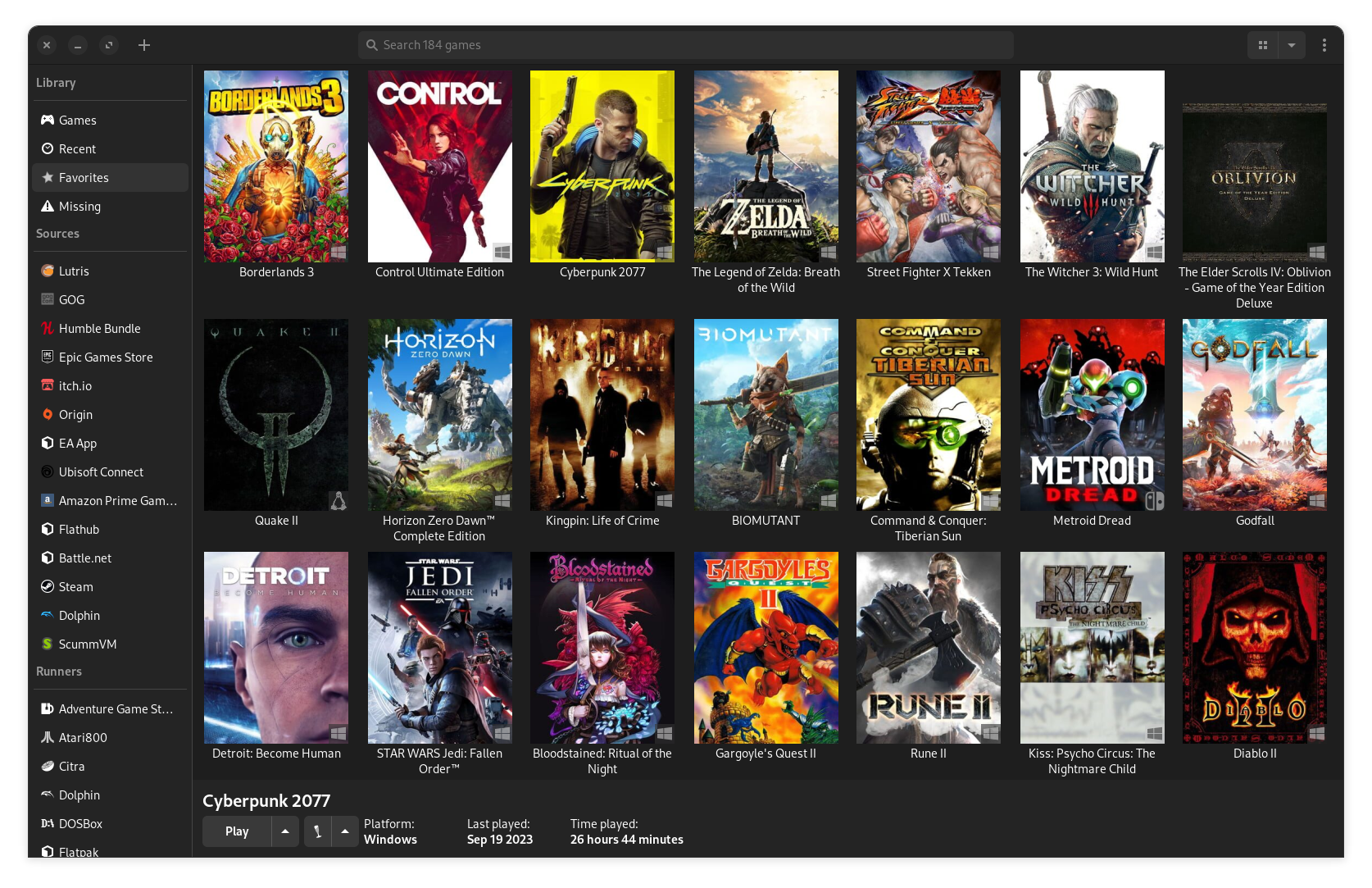
A Lutris egy univerzális játékkezelő platform. Nemcsak a modern Windowsos áruházakat képes kezelni, hanem régi emulátorokat, böngészős játékokat és natív Linuxos címeket is egyetlen ernyő alá hoz. (Kalóz játékokhoz is ezt használjuk, de psszt!)
Hogyan működik a Lutris?
A Lutris szakít azzal a szemlélettel, hogy a felhasználónak kellene kitalálnia, milyen trükkök szükségesek egy-egy külső launcher futtatásához. A platform mögött egy hatalmas közösségi adatbázis áll. Amikor a Lutris keresőjébe beírod, hogy "Battle.net", a program letölt egy telepítő szkriptet, amelyet a közösség már ezerszer letesztelt. Ez a szkript pontosan tudja, hogy az adott pillanatban melyik Wine verzió, milyen extra .dll csere és milyen környezeti változó szükséges ahhoz, hogy a Blizzard kliense hiba nélkül elinduljon.
A Lutris telepítése hagyományos Fedorán és Nobarán natív csomagként ajánlott, míg Kinoite és Bazzite alatt Flatpakként:
# Fedora / Nobara (RPM):
sudo dnf install lutris

# Fedora Kinoite / Bazzite (Flatpak):
flatpak install flathub net.lutris.Lutris
A helyes konfiguráció menete a Lutrisban
Mivel a Lutris komplex környezeteket hoz létre, érdemes követni az alábbi beállítási sorrendet, különösen ha az összetettebb EA vagy Ubisoft klienseket telepíted:
- A Wine-futtatókörnyezet frissítése: A Lutris megnyitása után kattints a bal oldali menüben a Runners felirat mellett található fogaskerék ikonra. Keresd meg a Wine sort, és győződj meg róla, hogy a legfrissebb Lutris-specifikus Wine verzió (pl.
lutris-GE-Proton) le van töltve. - Az áruház kiválasztása és a szkript futtatása: Kattints a bal felső sarokban lévő + (plusz) gombra, válaszd a Search the Lutris website for installers opciót, és gépeld be a kívánt áruház nevét (pl.
EA App). Kattints az Install gombra, és engedd, hogy a Lutris automatikusan létrehozza a dedikált WINEPREFIX-et. - Bejelentkezés és a játék letöltése az elszigetelt kliensben: Miután a Lutris végzett, elindul a klasszikus Windows-stílusú telepítő (pl. az Ubisoft Connect). Jelentkezz be a fiókodba, és itt, a belső kliensen belül indítsd el a játék letöltését. Fontos: A letöltés befejeztével zárd be a klienst, hogy a Lutris véglegesíteni tudja a konfigurációs profilMentést.
Homokozó-specifikus figyelmeztetés Flatpak esetén (Kinoite/Bazzite)
Ha a Lutrist Flatpak formátumban használod, a program egy szigorúan elzárt homokozóban él. Ha a játékaidat nem a rendszered elsődleges SSD-jére, hanem egy második, különálló merevlemezre vagy NVMe meghajtóra szeretnéd telepíteni (pl. /run/media/jatek-meghajto/), a Lutris Flatpak nem fogja látni ezt a mappát.
A jogosultság megadásához telepítened kell a Flatseal nevű grafikus Flatpak-kezelőt, vagy parancssorból kell explicit jogot adnod a Lutrisnak a külső meghajtók elérésére:
flatpak override net.lutris.Lutris --filesystem=/run/media/
Ezzel a lépéssel biztosítod, hogy a Lutris kilásson a saját izolált környezetéből, és szabadon használhassa a gép másodlagos tárhelyeit is.