6.1 Grafikus kártyák és driverek (GPU)
A modern operációs rendszerekben a grafikus processzor (GPU) már rég nem csak a 3D-s játékok futtatásáért felel. A sima asztali animációk, a böngészők hardveres gyorsítása, a videók dekódolása, valamint a mesterséges intelligencia-alapú folyamatok mind a videokártya erejére támaszkodnak. Linux környezetben a GPU-kezelés ráadásul egy kritikus választóvonal: ez határozza meg, hogy a rendszered a „bekapcsolom és tökéletesen működik” élményt nyújtja-e, vagy pedig közelebbről is meg kell ismerkedned a driverek konfigurálásával.
Míg a Windows világában megszoktuk, hogy a videokártya gyártójának weboldaláról letöltött gigabájtos drivercsomagok jelentik az egyetlen utat, a Linux egy teljesen más, alapjaiban megosztott modellt követ. A piac két nagy táborra szakad: a nyílt forráskódú szabványokat támogató gyártókra (AMD, Intel) és a saját, zárt forráskódú ökoszisztémájához ragaszkodó óriásra (Nvidia). Ebben az alfejezetben tisztázzuk a technológiai különbségeket, és megmutatjuk, hogyan hozhatod ki a hardveredből a maximális képkockasebességet és stabilitást.
6.1.1 AMD és Intel: A beépített nyílt forráskódú meghajtók előnyei (Mesa)
Ha a számítógépedben AMD Radeon vagy Intel (akár integrált Iris Xe, akár dedikált Arc sorozatú) grafikus kártya működik, gratulálunk: a Linuxos hardverkezelés legnaposabb oldalán ülsz. Ezen gyártók esetében ugyanis nem kell drivereket letöltened, telepítened vagy manuálisan frissítened. Minden komponens gyárilag, a rendszer részeként érkezik.
Mi az a Mesa?
A nyílt forráskódú grafikus architektúra szíve a Mesa 3D Graphics Library. A Mesa egy olyan nyílt forráskódú projekt, amely lefordítja a játékok és programok grafikus utasításait (OpenGL és Vulkan nyelven) a hardver számára érthető nyers gépi kóddá.
[Játék / Alkalmazás] ───(Vulkan / OpenGL)───> [Mesa 3D Library] ───> [Linux Kernel (AMDGPU/i915)] ───> [Hardver (GPU)]
Az AMD és az Intel mérnökei közvetlenül a Mesa projektbe, valamint a Linux kernelbe (az amdgpu és i915/xe modulokba) fejlesztik a kártyáik támogatását. Ennek a megközelítésnek óriási gyakorlati előnyei vannak:
- Nulla konfiguráció: A rendszer telepítése után a kártyád azonnal a maximális teljesítményen pörög.
- Garantált rendszerstabilitás: Mivel a driver a kernel része, egy operációs rendszer frissítés (még az atomi rendszereken, mint a Bazzite is) soha nem fogja „eltörni” a grafikát. Nincs verzióütközés.
- Tökéletes Wayland integráció: A modern Wayland megjelenítőszerver natívan, hibátlanul és akadásmentesen együttműködik a Mesa driverekkel.
- A Valve és az ACO előnye: A Steam Deck sikere mögött is ez a technológia áll. A Valve saját shader-fordítót fejlesztett az AMD kártyákhoz a Mesán belül (ACO néven), amely drasztikusan csökkenti a játékok alatt tapasztalható mikroakadásokat (shader compilation stuttering).
A modern AMD és Intel kártyákkal a Linux pontosan azt az áramvonalas, konzolszerű élményt nyújtja, amit egy modern rendszertől elvárunk.
6.1.2 Nvidia: A zárt gyártói driverek telepítése és frissítése
Az Nvidia egy teljesen más filozófiát követ. Üzletpolitikai és szabadalmi okokból a zöld óriás nem hajlandó a teljes értékű meghajtóprogramjait nyílt forráskóddal beépíteni a Linux kernelbe. Bár létezik egy közösségi, nyílt forráskódú driver (Nouveau), ez a kártyák komplex energiagazdálkodása és zárt firmware-ei miatt alkalmatlan modern 3D-s játékra vagy CUDA-alapú munkára.
Ha ki akarod használni az Nvidia kártyád (pl. egy RTX sorozatú GPU) erejét, a hivatalos, zárt forráskódú (proprietary) Nvidia drivert kell használnod.
Telepítés és frissítés a különböző disztribúciókban
Mivel a zárt driver nem része a tiszta Linux kernelnek, a disztribúcióknak trükközniük kell a szállítással – különösen az immutábilis (atomi) rendszereken.
- Bazzite / Universal Blue: Atomi rendszereken a meglévő rendszerképhez utólag drivert hozzáadni (rétegezni) rendkívül veszélyes folyamat. Ezért a Bazzite fejlesztői külön, dedikált Nvidia ISO-t biztosítanak. Ha a telepítésnél az Nvidia kiadást választottad, a zárt driver már bele van sütve az írásvédett rendszerképbe. Amikor a Bazzite frissül, a háttérben egy olyan új verziót kapsz, amiben az Nvidia mérnökei által jóváhagyott legfrissebb stabil driver már tesztelve, integrálva szerepel.
- Nobara: A Nobara kifejezetten játékos-központú disztribúcióként a telepítő indításakor felajánlja az Nvidia driveres bootolást, és a rendszer felrakásakor automatikusan konfigurálja a hivatalos zárt tárolókat.
- Sima Fedora: Alapértelmezés szerint a Fedora csak nyílt forráskódú szoftvereket tartalmaz. Az Nvidia driver aktiválásához a GNOME Szoftverközpontban vagy a KDE Discoverben engedélyezned kell a harmadik féltől származó tárolókat (RPM Fusion), majd egyetlen kattintással telepítheted a meghajtót.
Modern mérföldkő: Az explicit szinkronizáció (Explicit Sync)
Régebben az Nvidia és a modern Wayland megjelenítő között komoly feszültség feszült. Az Nvidia sokáig ragaszkodott az úgynevezett implicit szinkronizációhoz, ami miatt Wayland alatt a játékok és alkalmazások hajlamosak voltak villogni (flickering), eldobni a képkockákat, vagy akár teljesen összeomlasztani az asztali környezetet.
A Linux közösség és az Nvidia mérnökeinek közös munkája révén megszületett az Explicit Sync támogatás (a Wayland protokollban és az Nvidia 555-ös vagy újabb verziójú drivereiben). Ez a technológia tűpontosan összehangolja, hogy a GPU mikor fejezte be egy képkocka kirajzolását, és azt a Wayland mikor teheti ki a képernyőre. Ezzel a modern mérföldkővel az Nvidia kártyák Wayland alatti stabilitása és teljesítménye végre felzárkózott az AMD mellé.
6.1.3 Hibrid grafikus rendszerek (Intel+Nvidia / AMD+Nvidia) kezelése laptopokon
A modern hordozható számítógépek (játékos és professzionális laptopok) jelentős része hibrid grafikus architektúrát használ (ezt az Nvidia marketingje Optimus technológiának nevezi). A koncepció lényege az energiatakarékosság:
- Integrált GPU (iGPU): A processzorba épített alacsony fogyasztású AMD vagy Intel chip kezeli a kijelzőt, az asztalt, a böngészést és az irodai munkát, minimális akkumulátor-használat mellett.
- Dedikált GPU (dGPU): A nagyteljesítményű, de éhes Nvidia kártya mélyalvásban pihen, és csak akkor kapcsol be, ha elindítasz egy erőforrás-igényes 3D-s játékot vagy renderelő szoftvert.
Linux alatt ennek a két kártyának az intelligens vezérlése és a képkockák átadása (Render Offload) dedikált eszközöket igényel.
Vezérlőeszközök: Supergfxctl és EnvyControl
A Fedora-alapú rendszereken és a Bazzite-on a hibrid rendszerek kezelésének legmodernebb módja a supergfxctl nevű háttérszolgáltatás, vagy az EnvyControl segédprogram. Ezek lehetővé teszik, hogy válts a különböző grafikus módok között:
| Grafikus mód | Működési elv | Előny / Hátrány |
|---|---|---|
| Hybrid | Az iGPU hajtja a kijelzőt, a dGPU-ra csak a kijelölt programok futása delegálódik. | Az ideális mindennapi mód. Jó akkuidő, azonnali erő, ha kell. |
| Integrated | Az Nvidia kártya teljesen lekapcsol és áramtalanítódik. | Maximális akkumulátor-üzemidő utazáshoz. Játékok nem futnak jól. |
| Dedicated (Asus/Mux) | Az iGPU-t megkerülve a dGPU közvetlenül kapcsolódik a kijelzőhöz. | Maximális teljesítmény és legalacsonyabb késleltetés, drasztikus fogyasztás. |
A módok közötti váltás grafikus felületen (például a Bazzite asztali kiegészítőivel) vagy terminálból is elvégezhető. Például az integrált mód kényszerítése:
supergfxctl -m Integrated
(Figyelem: A módok közötti váltás a legtöbb esetben megköveteli a felhasználói fiókból való kijelentkezést vagy a gép újraindítását!)
Alkalmazások kézi indítása a dedikált kártyán
Ha hybrid módban vagy, a rendszer igyekszik magától felismerni a játékokat (a Steam és a Lutris ezt automatikusan kezeli), de előfordulhat, hogy egy manuálisan letöltött AppImage vagy egy videoszerkesztő program nem kapcsolja be az Nvidia kártyát.
Hogy egy adott programot kényszeríts a dGPU használatára, az alábbi módszereket alkalmazhatod:
- Grafikus felületen (KDE Plasma / GNOME): Kattints a program ikonjára a Start menüben a jobb egérgombbal, és válaszd az Alkalmazás szerkesztését, és a felbukkanó ablak Speciális fülén kattintsd be a „Futtatás dedikált videokártyával” opciót.
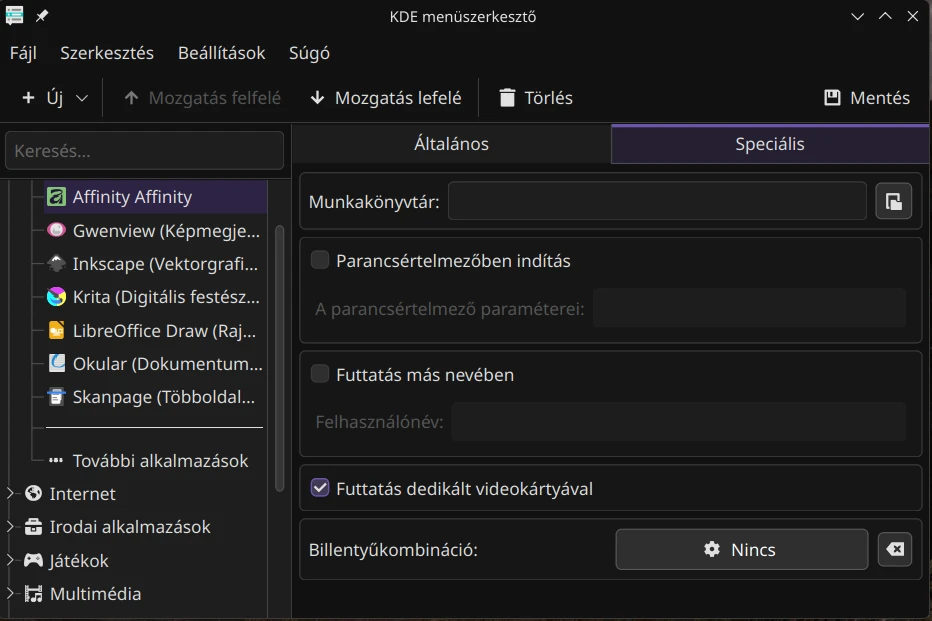
- Steam indítási opcióként: Ha egy nem-Steam játéknál vagy specifikus szoftvernél manuálisan be akarod állítani az Nvidia offloadot, kattints Steamben a játék tulajdonságaira, és az indítási opciókhoz (Launch Options) írd be a következő bűvös sort:
__NV_PRIME_RENDER_OFFLOAD=1 __GLX_VENDOR_LIBRARY_NAME=nvidia %command%
Ez az utasítás közli a Linux kernel grafikus alrendszerével, hogy az adott %command% (maga a játék) renderelési munkálatait az Nvidia zárt meghajtójára kell átirányítani, míg a kész képkockák megjelenítését továbbra is a beépített energiatakarékos chip koordinálja. Ezzel a finomhangolással hordozható gépeden is kompromisszummentes, stabil és energiatakarékos asztali környezetet tarthatsz fenn.