7.2 Hasznos és nélkülözhetetlen parancsok kezdőknek
A terminál alapvető felépítésének és a különböző rendszerhéjak (shellek) megismerése után elérkezett az idő, hogy ténylegesen használd ezt a rendkívül hatékony eszköztárat. Sokan azért torpannak meg ezen a ponton, mert úgy érzik, a parancssor használatához több száz rejtélyes kifejezést kell fejből megtanulniuk. Ez azonban óriási tévhit. A napi szintű rendszerkezeléshez, hibaelhárításhoz és konfigurációhoz elegendő egy szűk, körülbelül tizenöt parancsból álló alapkészlet magabiztos ismerete.
Ebben az alfejezetben részletesen, gyakorlati példákon és valós életbeli helyzeteken keresztül nézzük meg ezeket az alapvető parancsokat. Megtanuljuk, hogyan mentsük meg a rendszert, ha a grafikus felület teljesen megfagy, hogyan navigáljunk villámgyorsan a könyvtárstruktúrában, hogyan tartsuk szemmel a hardvererőforrásokat, és hogyan szerkesszünk rendszerfájlokat anélkül, hogy elhagynánk a terminál biztonságos környezetét.
7.2.1 Hogyan hozzuk elő még a terminált? Virtuális terminálok és TTY
Bár a mindennapokban a Konsole vagy más grafikus terminálemulátorok ablakában fogsz dolgozni, a Linux rendelkezik egy sokkal mélyebb, közvetlenebb hozzáférési réteggel is. Ezt a réteget TTY-nak (TeleTypewriter) vagy virtuális konzolnak (Virtual Console) nevezzük.
A TTY elnevezés történelmi örökség: a számítástechnika hajnalán a központi nagyszámítógépekhez fizikai, írógépszerű elektromechanikus terminálokon (teletypewriter eszközökön) keresztül kapcsolódtak a felhasználók. A modern Linux kernel ezt a többfelhasználós, közvetlen szöveges elérést örökítette tovább és emelte virtuális szintre.
A mentőöv: Ctrl + Alt + F1 – F6
Alapértelmezés szerint a Linux operációs rendszer a háttérben több különálló virtuális terminált futtat párhuzamosan. Ebből az egyik (rendszertől és display managertől függően általában a TTY1 vagy a TTY2) szolgál arra, hogy betöltse a grafikus felületet (a szoftverboltot, a Steamet, a böngészőt és magát a KDE Plasma asztalt). A többi virtuális konzol ott pihen a háttérben, tiszta, sallangmentes szöveges felületként, közvetlen bejelentkezésre várva.
Bármikor átválthatsz ezekre a tiszta szöveges terminálokra az alábbi billentyűkombinációkkal:
Ctrl + Alt + F3vagyCtrl + Alt + F4(illetve azF1-tőlF6-ig terjedő gombok bármelyike).
Miért hasznos ez, ha a grafikus felület teljesen lefagy?
Képzelj el egy valós helyzetet: éppen egy erőforrás-igényes 3D-s játékkal játszol, vagy egy komplex mesterséges intelligencia modellt futtatsz helyben, amikor egy szoftveres hiba miatt a grafikus felület teljesen megfagy. Az egérkurzor nem mozdul, a billentyűzetre nem reagál az asztal, és a képernyő merevvé válik. Windows környezetben ilyenkor leggyakrabban a fizikai újraindító gomb (Reset) vagy a tápkábel kihúzása marad az egyetlen opció, ami adatvesztéssel és a fájlrendszer sérülésével járhat.
Linux alatt a rendszer magja (a kernel) és az alacsony szintű beviteli alrendszer az esetek 99%-ában ilyenkor is teljesen működőképes marad. Ha megnyomod a Ctrl + Alt + F3 kombinációt, a megfagyott grafikus kép azonnal eltűnik, és egy koromfekete képernyő fogad, amelyen a következőt látod:
bazzite login: █
Ez a tiszta TTY3 felület. Ide beírhatod a normál felhasználónevedet, nyomhatsz egy Entert, majd begépelheted a jelszavadat (ami most is láthatatlan marad gépelés közben). Sikeres bejelentkezés után egy teljes értékű, rendkívül magas prioritású Bash rendszerhéjat kapsz. Mivel ez a felület teljesen független a megfagyott grafikus kiszolgálótól (Wayland vagy X11), innen könnyedén megjavíthatod a rendszert:
- Megkeresheted és kilőheted a fagyást okozó programot (például a
killall -9 program_neveparancssorral). - Tiszta, biztonságos újraindítást kényszeríthetsz ki a
sudo rebootparancs beírásával, megvédve a merevlemezedet és az adataidat az abrupt áramtalanítástól.
Hogyan lépünk vissza a grafikus felületre?
Ha végeztél a vészhelyzeti karbantartással a TTY felületén, vagy csak kíváncsiságból léptél be, a visszaút rendkívül egyszerű. Először mindig zárd be a szöveges munkamenetedet az exit parancs beírásával (így senki nem férhet hozzá a terminálodhoz, ha otthagyod a gépet). Ezután a megfelelő funkcióbillentyűvel visszaválthatsz a grafikus asztalra:
Ctrl + Alt + F2(Modern Fedora, Bazzite és Nobara rendszereken általában a TTY2-n fut maga a bejelentkezett grafikus Plasma/GNOME munkamenet).Ctrl + Alt + F1(Sok disztribúciónál itt a bejelentkezési képernyő – SDDM/GDM – található).
Próbáld ki bátran ezt a váltást egy teljesen stabil, működő rendszeren is, hogy ne éles vészhelyzetben találkozz vele először. Olyan ez, mint egy titkos hátsó bejárat a számítógépedhez.
A Dolphin fájlkezelő titkos fegyvere: Az F4 billentyű
A grafikus felület és a parancssor közötti átjárhatóság legszebb példája a KDE Plasma alapértelmezett fájlkezelőjében, a Dolphinban található.
Sokszor előfordul, hogy grafikusan böngészel a mappáid között (például a Letöltések vagy egy játék konfigurációs könyvtárában), de egy specifikus parancsot szeretnél lefuttatni pontosan abban a mappában, ahol éppen állsz. A hagyományos módszer az lenne, hogy megnyitod a Konsole-t, majd hosszas gépeléssel elnavigálsz ugyanoda.
Ez például egy ilyen útvonal:
/mnt/gaming/SteamLibrary/steamapps/common/No Man's Sky/GAMEDATA/
A Dolphinban erre van egy zseniális cheat code: nyomd meg az F4 billentyűt, és ez fogad:
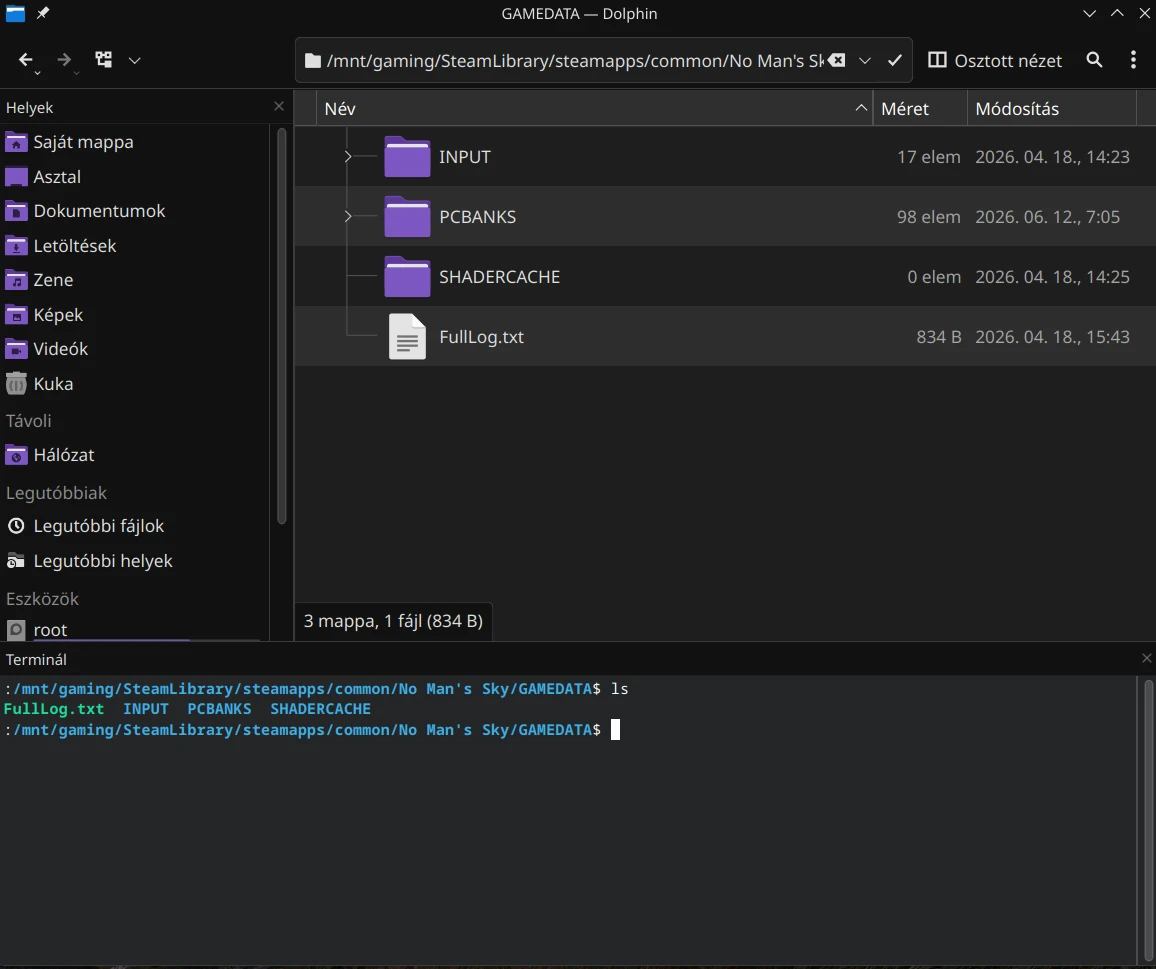
A beágyazott terminálpanel
Az
F4megnyomására a Dolphin ablakának alján azonnal felugrik egy teljesen funkcionális, beágyazott Konsole parancssor. Ez a panel kétirányú szinkronizációban működik a grafikus felülettel. Ha a Dolphinban egérrel belekattintasz egy másik mappába, a beágyazott terminál a háttérben automatikusan végrehajt egycd(könyvtárváltás) parancsot, követve az egered mozgását. Ha a terminálba beírod, hogycd .., a grafikus Dolphin ablak is azonnal visszalép az eggyel feljebb lévő szülőkönyvtárba.
Ez a funkció drasztikusan felgyorsítja a produktivitást, hiszen egyesíti az egérrel való vizuális keresés kényelmét a parancssor precíz erejével. Ha már nincs szükséged a panelre, az F4 ismételt megnyomásával nyomtalanul eltüntetheted a képernyőről.
7.2.2 Fájlrendszer‑navigáció és alapvető műveletek
A Linux fájlrendszere gyökeresen eltér attól, amit a Windows operációs rendszerben megszokhattál. Itt nincsenek különálló meghajtóbetűk (C:, D:, E:). A Linuxban minden egyetlen, közös gyökérből indul ki, amelyet a sima perjel (/) szimbolizál. Minden merevlemez, USB-kulcs, hálózati megosztás és rendszerfájl ebbe az egyetlen hatalmas, elágazó családfába ágyazódik be könyvtárként (mappaként).
Mielőtt bármilyen fájlműveletet végeznél, meg kell tanulnod mozogni ebben a virtuális térben. Az elérési utak megadásának két módja van:
- Abszolút elérési út: Mindig a legfelső gyökérből (
/) indul ki, és tűpontosan meghatározza a teljes utat (pl./var/home/kjozsef/Letöltések/adat.txt). Teljesen mindegy, éppen hol állsz a terminálban, az abszolút út mindig ugyanoda vezet. - Relatív elérési út: Ahhoz a mappához képest határozza meg a pozíciót, amelyben éppen tartózkodsz. Ha már a
/var/home/kjozsefmappában állsz, a relatív út egyszerűen csak ennyi:Letöltések/adat.txt.
Nézzük meg a hat legfontosabb navigációs és módosító alapparancsot, amelyekkel teljesen átveheted az irányítást a fájljaid felett.
1. pwd – Print Working Directory (Hol vagyok?)
Mivel a parancssorban nem látod magad előtt vizuálisan a mappákat, könnyű elveszíteni a fonalat, hogy egy bonyolult műveletsor közepén pontosan hol is állsz a rendszerben. A pwd parancs nem igényel semmilyen opciót vagy argumentumot; egyszerűen írd be, nyomj Entert, és a rendszer kiírja az aktuális pozíciód abszolút elérési útját.
Példa:
pwd
# Kimenet: /var/home/kjozsef/Dokumentumok
2. cd – Change Directory (Könyvtárváltás)
A cd parancs segítségével lépkedhetsz a mappastruktúrában. Argumentumként meg kell adnod neki a célmappa elérési útját (akár abszolút, akár relatív módon).
Példa:
cd /var/log    # Belépés a rendszernaplók abszolút mappájába
cd Letöltések  # Belépés a relatív Letöltések mappába (ha az aktuális helyeden létezik)
A cd parancsnak vannak zseniális, beépített gyorsbillentyűi (gyorshivatkozásai), amelyeket minden profi Linuxos napi szinten használ:
| Parancs | Funkció |
|---|---|
cd vagy cd ~ |
Azonnali visszatérés a saját felhasználói mappádba (Home directory), bárhol is járj a rendszerben. |
cd .. |
Lépés pontosan egy szinttel feljebb (a szülőkönyvtárba). |
cd ../.. |
Lépés két szinttel feljebb. |
cd - |
Visszalépés az előzőleg látogatott mappába (mint a böngésző „vissza” gombja). |
3. ls – List (Mappatartalom kilistázása)
Ha beléptél egy mappába, látni szeretnéd, mi van benne. Erre szolgál az ls. Önmagában futtatva egyszerűen egymás mellé ömleszti a mappában található fájlok és könyvtárak nevét. Ahhoz azonban, hogy hasznos információkat is lássunk, kötelező megismerni a legfontosabb opcióit.
Leggyakoribb opciók:
-l(long format): Részletes, táblázatos lista. Megmutatja a fájlok jogosultságait, tulajdonosát, pontos méretét és a legutóbbi módosítás dátumát.-a(all): Kilistázza a rejtett fájlokat is. Linux alatt minden olyan fájl és mappa rejtettnek minősül, amelynek a neve ponttal (.) kezdődik (pl..bashrcvagy.config). A grafikus fájlkezelők ezeket elrejtik, de azls -apontosan megmutatja őket.-h(human-readable): A-lopcióval együtt használva a fájlméreteket nem nehezen olvasható bájtokban, hanem kilobájtokban (K), megabájtokban (M) vagy gigabájtokban (G) jelzi ki.
Gyakorlati példa:
ls -lah /var/home/kjozsef/Dokumentumok
A kimenet egy professzionális, minden részletre kiterjedő struktúra lesz:
drwxr-xr-x. 2 kjozsef kjozsef 4.0K Jun 27 10:15 .
drwx------. 5 kjozsef kjozsef 4.0K Jun 27 09:00 ..
-rw-r--r--. 1 kjozsef kjozsef 150M Jun 27 10:12 video_render.mp4
-rw-rw-r--. 1 kjozsef kjozsef 2.4K Jun 27 10:14 notes.txt
4. cp – Copy (Másolás)
A cp parancs segítségével fájlokat vagy teljes mappastruktúrákat másolhatsz át egyik helyről a másikra. Minimálisan két argumentumot vár: mit másoljon (forrás) és hova másolja (cél).
cp [opciók] {forrás} {cél}
Példa:
cp jegyzet.txt /var/home/kjozsef/Dokumentumok/jegyzet_masolat.txt
Kritikus opciók:
-r(recursive): Kötelező használni, ha teljes mappát akarsz másolni! Ha nem adod meg a-rkapcsolót, acphibaüzenettel leáll, ha egy mappát próbálsz lemásolni, mert alapértelmezetten csak egyedi fájlokat tud kezelni.-i(interactive): Ha a célhelyen már létezik egy pontosan ugyanilyen nevű fájl, a rendszer nem írja felül észrevétlenül, hanem rákérdez, hogy biztosan meg akarod-e tenni.
cp -ri /var/home/kjozsef/Képek /run/media/kjozsef/USB_KULCS/
5. mv – Move (áthelyezés és átnevezés)
A Linux filozófiájának egyik legszebb, legegyszerűbb logikája az mv parancsban rejlik. A rendszerben a fájlok áthelyezése és a fájlok átnevezése technikailag pontosan ugyanaz a művelet: a fájl metaadataiban módosul az elérési út vagy a név. Ezért nincs külön rename parancs az alapvető műveletek között; az mv végzi mindkettőt.
Példa áthelyezésre:
mv adat.csv /var/home/johndoe/Dokumentumok/
Példa átnevezésre (ugyanabban a mappában marad, csak a neve változik):
mv regi_nev.txt uj_nev.txt
Nagy előnye a cp-vel szemben, hogy mappák áthelyezésekor nem igényel semmilyen extra kapcsolót (nem kell a -r), a rendszerszintű indexelést másodpercek alatt átírja a lemezen a könyvtárak esetében is.
6. rm – Remove (törlés véglegesen!)
Elérkeztünk a parancssor legveszélyesebb eszközéhez. A legfontosabb szabály, amit az első napon az emlékezetedbe kell vésned: a terminálból való törlés nem helyezi az elemeket a grafikus Kukába (Trash). Amit itt letörölsz, az azonnal, véglegesen megsemmisül, és nem vonható vissza egy könnyed „Lomtár visszaállítás” kattintással.
Alapvető használat:
rm felesleges_fajl.log
Opciók, amelyekkel óvatosan kell bánni:
-r(recursive): Teljes mappák és azok teljes belső tartalmának (minden almappa és fájl) törlésére szolgál.-f(force): Figyelmeztetés nélkül, kényszerítve töröl mindent, az írásvédett fájlokat is, elnyomva az összes megerősítést kérő üzenetet.
Veszélyzóna: A hírhedt parancs
A Linux közösség visszatérő fekete humorának és a kezdők legrosszabb rémálmának alapja a következő parancs:
sudo rm -rf /. Ez az utasítás azt mondja a rendszernek: rendszergazdai joggal (sudo), kényszerítve és figyelmeztetés nélkül (-f), rekurzívan az összes almappát érintve (-r) törölj ki mindent a legfelső gyökérkönyvtártól kezdve (/). Ez a parancs teljesen és visszavonhatatlanul megsemmisíti a teljes operációs rendszert és adatot a merevlemezen, partíción és az összes csatolt (mountolt) tárolón. A modern disztribúciók (mint a Fedora vagy a Bazzite) beépített védelmi vonallal rendelkeznek ez ellen (--preserve-root), de a tanulság örök: soha ne futtass olyanrm -rfparancsot, aminek az argumentumát nem ellenőrizted kétszer!
7.2.3 Rendszerinformációk lekérése és folyamatkezelés
Egy modern asztali számítógép vagy gamer konfiguráció működése közben létfontosságú, hogy lássuk, mi zajlik a háttérben. Melyik háttérfolyamat terheli a processzort? Elfogyna a rendszermória (RAM)? Mennyi videomemóriát (VRAM) eszik az éppen futó játék vagy helyi nyelvi modell?
A grafikus Rendszermonitorok helyett a terminál olyan zseniális, valós idejű, interaktív diagnosztikai eszközöket biztosít, amelyek elhanyagolható erőforrást fogyasztanak, így maguk nem torzítják a mérési eredményeket.
1. fastfetch – A hardveres névjegy
Mielőtt mélyre ásnánk a folyamatok között, nézzük meg, hogyan kérhetünk le egy látványos, átfogó összefoglalót a számítógépünk pontos specifikációiról. A korábbi években erre a célra a neofetch nevű eszközt használta a közösség, de annak fejlesztése leállt, helyét a villámgyors, C nyelven újraírt fastfetch vette át. Előfordulhat, hogy nincs telepítve a rendszeredre ez a program, ilyenkor a korábban ismertetett módokon telepítheted: dnf, distrobox, nix csomag, vagy rpm-ostree segítségével.
Egyszerűen gépeld be a terminálba:
fastfetch
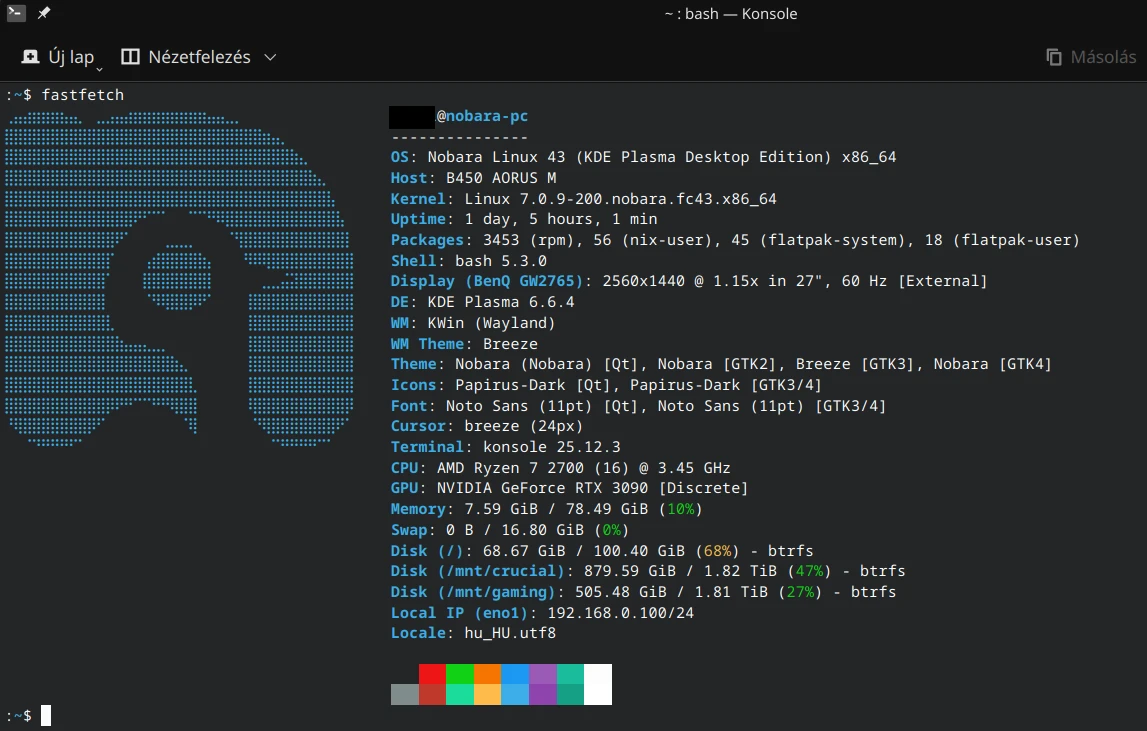
A kimenet bal oldalán az éppen futó disztribúciód (pl. a Bazzite vagy a Fedora) gyönyörű, színes ASCII logója jelenik meg, míg a jobb oldalon egy vázlatos kapsz a rendszeredről:
- Az aktuális Linux kernel verziója.
- A rendszer indítása óta eltelt idő (Uptime).
- A pontos processzor (CPU) és videokártya (GPU) típusok.
- Az asztali környezet verziója (KDE Plasma/Wayland).
- Az aktuális memória- és lemezterület-kihasználtság.
A fastfetch tökéletes eszköz arra, hogy egy gyors pillantással ellenőrizd, a megfelelő hardveres környezet és driverek futnak-e a gépeden.
2. A folyamatkezelők evolúciója: top és btop
Ha a számítógéped hűtőventilátorai hirtelen felpörögnek, vagy a rendszered váratlanul lelassul, valamilyen háttérfolyamat (process) kisajátította az erőforrásokat. A Linux alatt minden elindított program egy vagy több egyedi azonosítót kap, amit PID-nek (Process ID) nevezünk. Ha meg akarod regulázni a rendszert, ezeket a PID-eket kell látnod.
Nézzük meg a Linux négy legfontosabb folyamatkezelő eszközét, amelyek egyfajta technológiai evolúciós láncot alkotnak:
A) top – Az ősapa
A top az abszolút alapértelmezett, legősibb folyamatfigyelő.
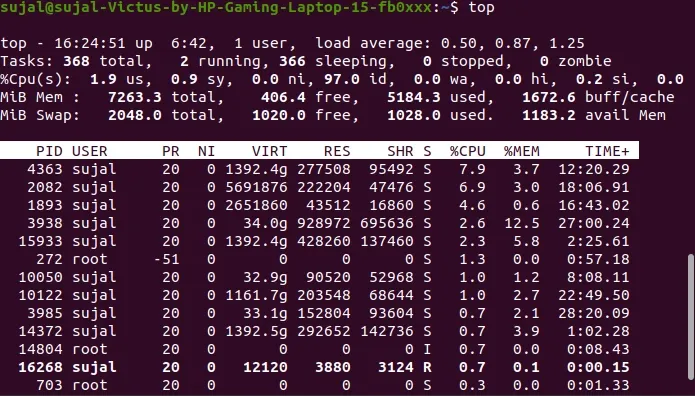
Minden létező Linuxos szerveren és disztribúción gyárilag megtalálható. Vizuálisan rendkívül puritán: fekete-fehér, sűrű táblázatot jelenít meg, amely másodpercenként frissül. Bár mai szemmel nehezen olvasható, vészhelyzetben (például ha egy minimalista TTY-n vagy és nincs interneted külső eszközt letölteni) életmentő. Kilépni belőle a q gomb megnyomásával lehet.
B) htop – A színes, interaktív standard
A htop az első komoly evolúciós lépés. Ha beírod a terminálba, egy sokkal barátságosabb felület fogad. A képernyő tetején színes, animált sávok mutatják az összes processzormag egyedi terheltségét, a RAM és a Swap (lapozófájl) kihasználtságát.
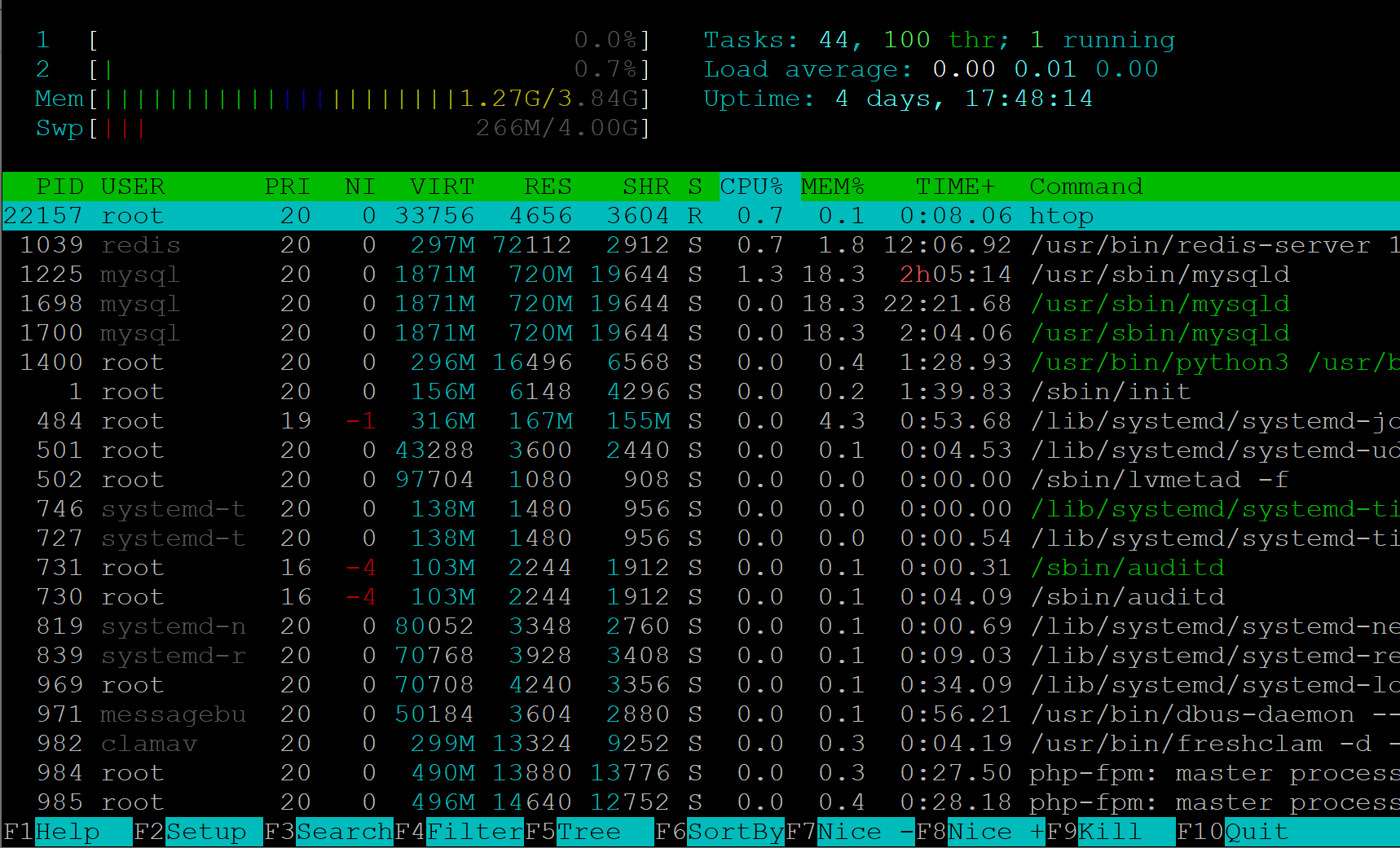
A htop már teljes mértékben támogatja az egérhasználatot (belekattinthatsz a folyamatokba), és az ablak alján funkcióbillentyűkkel vezérelhető:
F6(Sort): Rendezheted a folyamatokat CPU-használat, memória-fogyasztás vagy név szerint.F3(Search): Rákereshetsz egy specifikus program nevére (pl.steamvagyfirefox).F9(Kill): Kiválaszthatod a rakoncátlankodó folyamatot, majd azF9megnyomásával bezárhatod azt. A felugró listából a SIGTERM (15) egy kulturált, tiszta leállási kérést küld a programnak, míg a SIGKILL (9) kíméletlenül, azonnal lesöpri a programot a memóriából, esélyt sem adva neki a fagyásra.
C) btop – A cyberpunk műszerfal
Ha a htop a funkcionalitás bajnoka, akkor a btop az abszolút vizuális csúcspont. Ez egy rendkívül modern, text-mode-alapú grafikus dashboard. Olyan látványos vektoros grafikonokat rajzol ki tiszta szöveges karakterekből, mintha egy sci-fi film irányítóközpontjában ülnél.
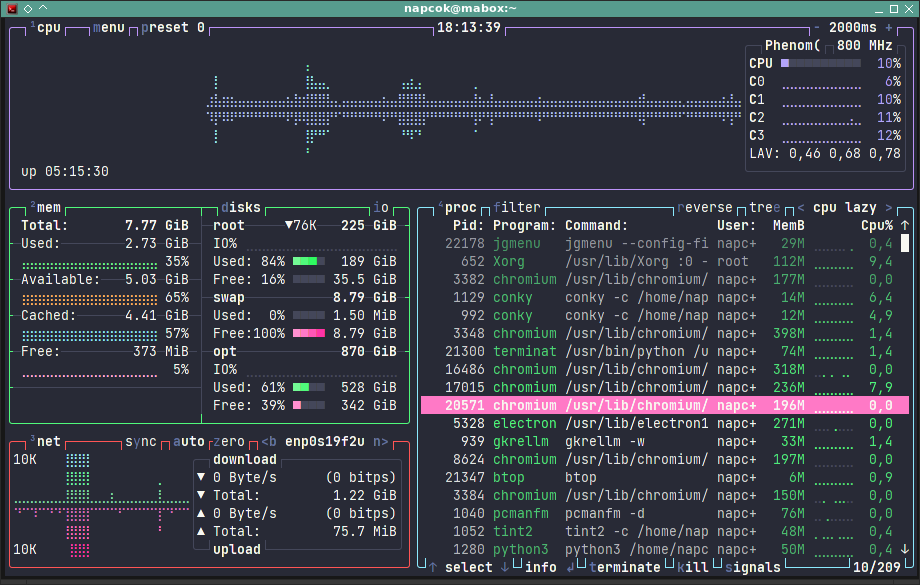
A btop külön panelekre osztja a képernyőt:
- CPU Panel: Mutatja a magok órajelét, hőmérsékletét és terhelési grafikonját valós időben.
- MEM Panel: Részletes vizuális tortadiagram az elhasznált, pufferelt és szabad memóriáról.
- NET Panel: Mutatja a hálózati kártyád aktuális le- és feltöltési sebességét, gyönyörű hullámvonalas grafikonon.
- PROC Panel: Egy intelligens folyamatlista, ahol a billentyűzet nyilaival navigálva, egyetlen
kbetű leütésével likvidálhatod a lefagyott vagy nemkívánatos szoftvereket.
A Bazzite és a Nobara rendszerek a btop-ot gyárilag tartalmazzák, mert a gamer közösség első számú kedvencévé vált.
D) nvtop – A videokártyák megfigyelő tornya
Míg az előző három eszköz elsősorban a processzorra és a rendszermemóriára fókuszál, a modern játékok és a helyi mesterséges intelligencia (LLM-ek, Stable Diffusion) korában a legnagyobb terhelés a videokártyát éri. Mi történik, ha egy játék beszaggat, és látni akarod, hogy elfogyott-e a VRAM, vagy túlmelegszik-e a mag?
Erre a specifikus feladatra született az nvtop (Neat Videocard TOP).
Bár a neve az Nvidia kártyákra utal, a modern nvtop egy univerzális eszköz, amely zökkenőmentesen támogatja az Nvidia, AMD és Intel (Arc) grafikus kártyákat is.
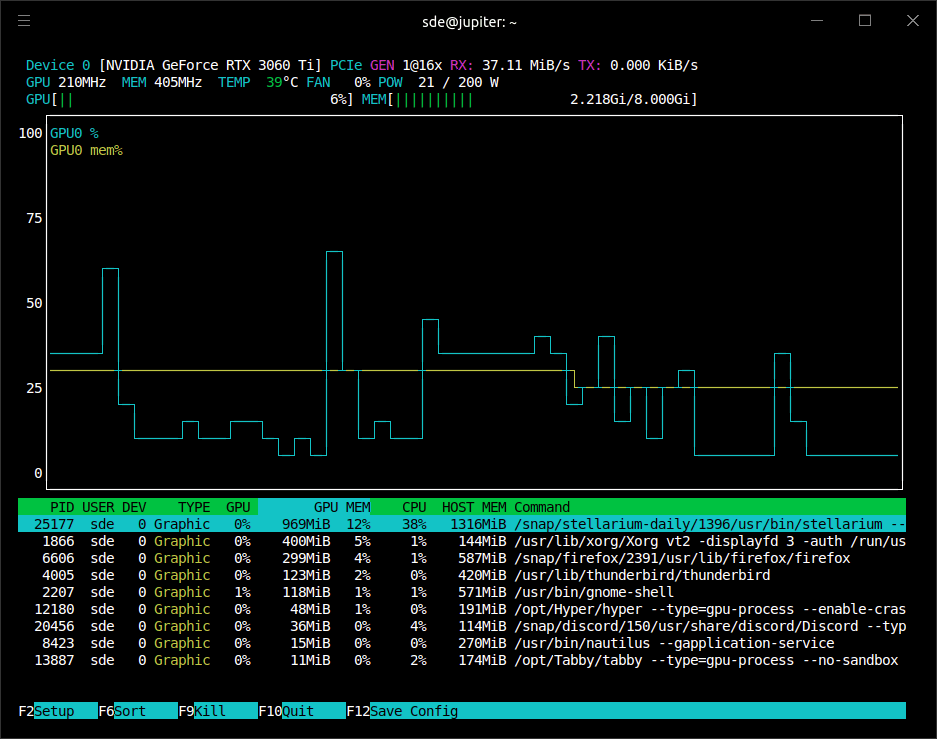
Megnyitása után egy dedikált GPU-monitort kapsz:
- Grafikonon ábrázolja a GPU magok terheltségét (%), az aktuális órajelet és a ventilátorok fordulatszámát.
- Tűpontosan kijelzi a videokártya aktuális fogyasztását wattban (W) és a mag hőmérsékletét Celsius-fokban (°C).
- Az alsó folyamattáblázatban kizárólag azokat a programokat listázza ki, amelyek éppen használják a videokártyát. Itt láthatod, hogy pontosan hány megabájt videomemóriát (VRAM) sajátít ki magának a Steam játék, a böngésző hardveres gyorsítása vagy a helyi Ollama mesterséges intelligencia futtatókörnyezet.
Ha optimalizálni akarod a játékok grafikai beállításait Linux alatt, a Mangohud mellett az nvtop háttérben való futtatása a második képernyőn kötelező gyakorlat.
7.2.4 Szövegfájlok megtekintése és szerkesztése
A Linux operációs rendszer működésének és konfigurációjának alapköve egy végtelenül elegáns elv: „Minden fájl, és minden fájl tiszta, olvasható szöveg.” (Everything is a file, and everything is plain text). A rendszerbeállítások, a hardveres konfigurációk, a felhasználói profilok nem a Windows Registryhez hasonló átláthatatlan, zárt bináris adatbázisban laknak, hanem egyszerű, ember által olvasható szöveges dokumentumokban a /etc vagy a ~/.config mappákon belül.
Ez azt jelenti, hogy ha módosítani akarsz egy rendszerbeállítást, nincs szükséged speciális célszoftverekre: elegendő egy jó szövegszerkesztő. És hol lenne a legjobb szöveget szerkeszteni, mint közvetlenül a terminálban?
Nézzük meg a három legfontosabb eszközt, amellyel szövegeket olvashatsz és szerkeszthetsz anélkül, hogy megnyitnál egy grafikus ablakot.
1. cat – Concatenate (Gyors szövegnézegető)
A cat parancs eredeti célja több szövegfájl egymás után fűzése lenne, de a gyakorlatban a Linuxosok 90%-ban arra használják, hogy egy fájl teljes tartalmát villámgyorsan kitegyék a terminál ablakába. Nem nyit meg új felületet, nem módosít semmit; egyszerűen beolvassa a fájlt, és a tartalmát szövegként kinyomtatja a prompt fölé.
Használat:
cat /var/home/johndoe/Dokumentumok/tippek.txt
Pro tipp a hosszú szövegekhez: Ha a fájl rendkívül hosszú (például több ezer soros rendszernapló), a
cathasználata után a szöveg elrobog a szemed előtt, és csak az utolsó pár sort fogod látni. Ilyenkor acathelyett használd alessparancsot (less tippek.txt). Alessegy intelligens olvasóprogram, amely oldalanként jeleníti meg a szöveget. A billentyűzet nyilaival vagy a Page Up/Page Down gombokkal kényelmesen görgethetsz fel és le, a/billentyű megnyomásával pedig azonnal kereshetsz szavakra a szövegben. Kilépni belőle szintén aqgombbal tudsz.
2. nano – Az univerzális veterán
Ha a szöveget nemcsak olvasni, de szerkeszteni is akarod, az alapértelmezett választás a nano. Ez egy végtelenül egyszerű, sallangmentes parancssori szövegszerkesztő, amely szinte minden Linux disztribúción gyárilag megtalálható.
Fájl megnyitása szerkesztésre:
nano konfiguracio.conf
A parancs beírása után a terminál átalakul egy egyszerű szerkesztőfelületté. Az egér itt alapértelmezés szerint nem működik; a kurzort a billentyűzet nyilaival kell mozgatnod a szövegben. Beírhatsz új sorokat, törölhetsz, pontosan úgy, mintha egy klasszikus írógépen dolgoznál.
A nano legnagyobb segítsége az ablak alján folyamatosan látható parancsmenü. A kiírt parancsok előtt látható kalap (szubszkript) szimbólum (^) a billentyűzet Ctrl gombját jelöli.
^O Kiírás (Save) ^R Fájl beilleszt. ^W Keresés (Find) ^X Kilépés (Exit)
A két legfontosabb billentyűkombináció, amit meg kell tanulnod:
Ctrl + O(WriteOut): Elmenti az aktuális módosításokat a fájlba. Megnyomása után a rendszer megkérdezi a fájlnevet, ilyenkor egyszerűen nyomj egy Entert a jóváhagyáshoz.Ctrl + X(Exit): Bezárja a programot és visszatér a promptba. Ha elfelejtettél menteni előtte, ananoudvariasan rákérdez, hogy el akarod-e menteni a változtatásokat (Y= Igen,N= Nem).
3. micro – A modern mestermű
Bár a nano megbízható és mindenhol ott van, a gyorsbillentyűi (mint a Ctrl+O a mentéshez) idegenek a modern grafikus operációs rendszerekből érkezőknek. Ha egy olyan terminálos szövegszerkesztőt szeretnél, ami pontosan úgy működik, mint a Windowsos Jegyzettömb (Notepad) vagy a VS Code, a te tökéletes választásod a micro.
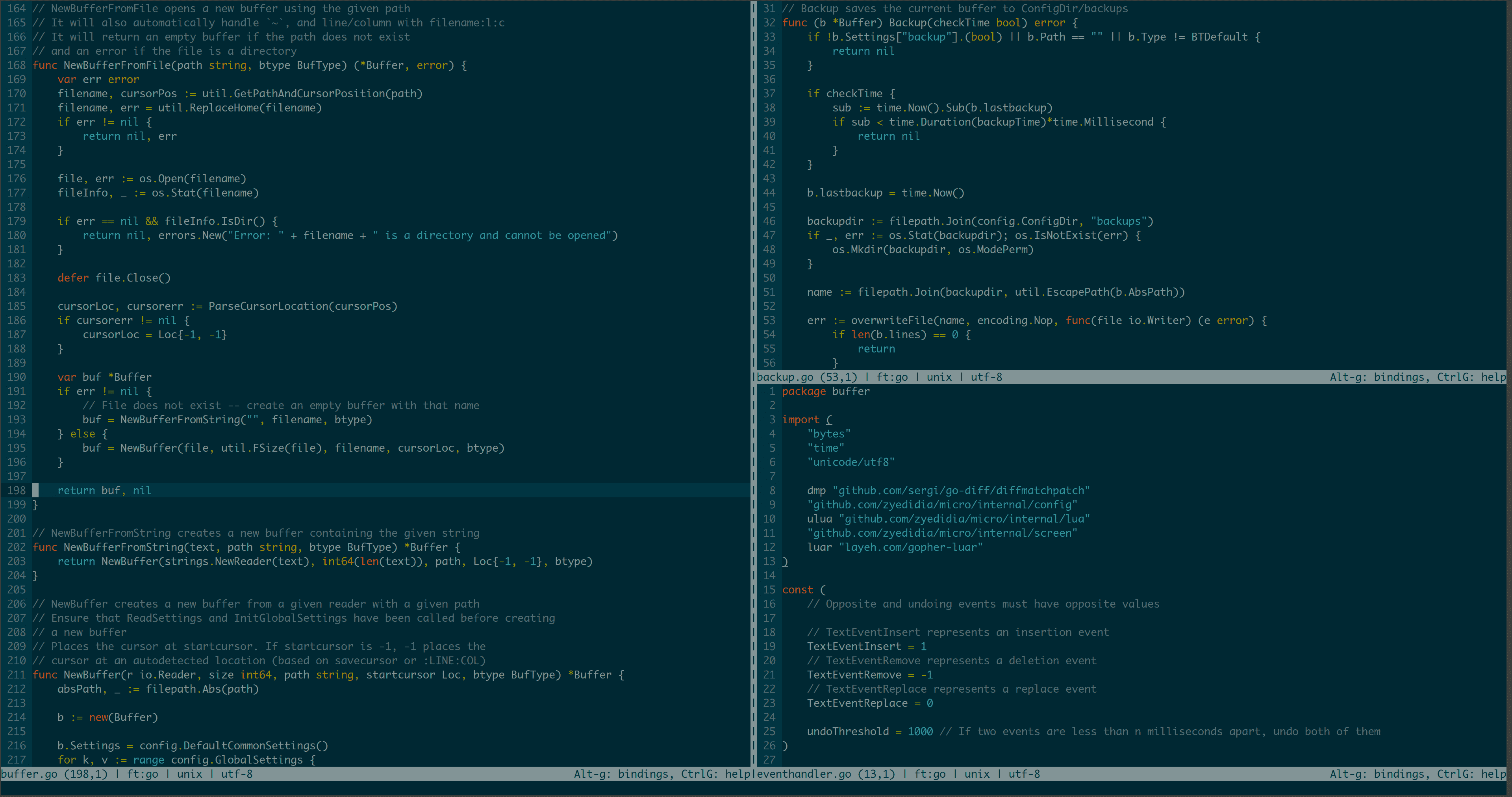
A Bazzite és a modern fejlesztői környezetek egyre gyakrabban választják a micro-t első számú parancssori szerkesztőnek, mert elképesztően kényelmes a használata:
-
Natív egértámogatás: Belekattinthatsz a szövegbe az egérrel a kurzor mozgatásához, görgethetsz az egérgörgővel, sőt, az egér bal gombját nyomva tartva kijelölhetsz szövegrészeket, pontosan úgy, mint egy grafikus programban.
-
Szabványos gyorsbillentyűk: Nem kell új kombinációkat megtanulnod:
-
Ctrl + S= Mentés (Save) -
Ctrl + Q= Kilépés (Quit) -
Ctrl + C= Másolás (Copy) -
Ctrl + V= Beillesztés (Paste) -
Ctrl + F= Keresés (Find) -
Ctrl + Z= Visszavonás (Undo) -
Beépített szintaxis-kiemelés (Syntax Highlighting): Ha megnyitsz egy konfigurációs fájlt, egy scriptet vagy egy kódot, a
microautomatikusan felismeri a nyelvezetét, és színessé teszi a kulcsszavakat, a változókat és a megjegyzéseket. Ez drasztikusan csökkenti a hibázás lehetőségét rendszerfájlok szerkesztésekor.
Használata megegyezik a többivel:
micro ~/.bashrc
A micro használatával a parancssori szövegszerkesztés végleg elveszíti a misztikus, nehézkes jellegét, és egy tiszta, intuitív, modern élménnyé válik.
Összefoglaló gyakorlat: A megszerzett szupererő tesztelése
Hogy lásd, milyen komoly tudásra tettél szert az elmúlt alfejezetekben, nézzünk egy komplex, valós életből vett feladatot, amit most már játszva, másodpercek alatt végre tudsz hajtani a terminálban.
A feladat: Lépjünk be a saját Dokumentumok mappánkba, hozzunk létre egy új konfigurációs fájlt teszt.conf néven, írjunk bele egy sort, mentsük el, ellenőrizzük a tartalmát, nézzük meg a fájl méretét, végül ellenőrizzük a rendszer aktuális hardveres állapotát.
Gépeld be a következő parancsokat egymás után a Konsole-ba:
cd ~/Dokumentumok  # 1. Elnavigálunk a Dokumentumok mappába
micro teszt.conf   # 2. Megnyitjuk a modern szerkesztőt (írjunk be pár sort, majd Ctrl+S, Ctrl+Q)
cat teszt.conf     # 3. Ellenőrizzük a tartalmát gyorsan a képernyőn
ls -lh teszt.conf  # 4. Megnézzük a fájl részletes adatait és pontos méretét
btop               # 5. Felpattintjuk a cyberpunk rendszermonitort, hogy ránézzünk a hardverekre
Ha sikeresen végigértél ezen a folyamaton, gratulálunk: hivatalosan is megtetted az első komoly, magabiztos lépéseidet a Linux parancssor világában. Nemcsak elméletben érted a működését, de képes vagy uralni a fájlrendszert, a folyamatokat és a szöveges konfigurációkat is. A terminál mostantól nem egy ijesztő fekete doboz, hanem egy hatékony eszköz a kezedben.