11.2 Videószerkesztés és tartalomgyártás
A videós tartalomgyártás világa sokáig a macOS és a Windows exkluzív játszótere volt. A professzionális stúdiók és az otthoni vloggerek is kénytelenek voltak ezekhez az operációs rendszerekhez láncolni magukat, mivel a nyílt forráskódú alternatívák éveken át küzdöttek az instabilitással, a formátumok hiányos támogatásával és a hardveres gyorsítás hiányával.
Ma azonban egy radikális paradigmaváltásnak vagyunk tanúi. A hollywoodi VFX (vizuális effektek) stúdiók szerverközpontjai és render-farmjai szinte kizárólag Linuxon futnak, a Blackmagic Design natív, stúdióminőségű szoftvert kínál a pingvines platformra, az otthoni streamerek számára pedig a PipeWire és a Wayland párosa olyan rugalmas hang- és képrögzítési környezetet teremtett, amelyről a Windows-felhasználók ma is csak álmodnak.
Ebben a rendkívül részletes alfejezetben felépítünk egy professzionális videós munkaállomást. Kezdjük a nyílt forráskódú világ legsokoldalúbb eszközével (Kdenlive), majd belevetjük magunkat a hollywoodi iparági standard (DaVinci Resolve) telepítésének és konfigurálásának kompromisszumokat nem tűrő mélységeibe. Végül pedig beállítjuk az OBS Studiót a hardveresen gyorsított, többsávos streaminghez és játékmenet-rögzítéshez, különös tekintettel a Fedora, Nobara, Bazzite és SteamOS rendszerek egyedi adottságaira.
11.2.1 Kdenlive: A KDE ingyenes, félprofesszionális vágóprogramja
Amikor egy YouTube-videó megvágásáról, egy utazós montázs összeállításáról vagy egy podcast többkamerás (multicam) szerkesztéséről van szó, a Kdenlive (KDE Non-Linear Video Editor) a Linux ökoszisztéma legkézenfekvőbb választása. Az MLT (Media Lovin' Toolkit) keretrendszerre épülő szoftver hatalmas utat tett meg az elmúlt években: megszabadult a korábbi stabilitási problémáitól, és ma már egy olyan robusztus, funkciókban gazdag NLE (nem-lineáris szerkesztő), amely a legtöbb tartalomgyártó számára feleslegessé teszi az Adobe Premiere Pro előfizetését.
A Kdenlive legnagyobb előnye a rugalmassága és a formátumfüggetlensége. Szemben a professzionális stúdiószoftverekkel, amelyek válogatósak a bemeneti fájlokkal (kodekekkel) kapcsolatban, a Kdenlive az FFmpeg motort használja a háttérben. Ez azt jelenti, hogy ha a fájlt le tudod játszani a gépeden, akkor a Kdenlive is meg tudja nyitni, be tudja húzni az idővonalra (timeline), és gond nélkül tudja exportálni.
Telepítés és architektúra
A videószerkesztők rengeteg külső függvénykönyvtártól függnek (FFmpeg, Qt, különféle audio és video kodekek). Egy hagyományos csomagkezelős (RPM) telepítés során könnyen előfordulhat, hogy a rendszer frissítése eltöri a Kdenlive valamelyik függőségét. Éppen ezért, minden disztribúción – legyen az Fedora Workstation, Nobara vagy immutábilis Bazzite/Kinoite – a Kdenlive Flatpak verziójának használata az iparági standard.
A Flatpak verzió egy zárt homokozóban (sandbox) hozza magával a videóvágáshoz szükséges összes specifikus kodeket, így garantálva a 100%-os stabilitást. Szóval a teendőd, hogy a program nevére rákeresel Bazárban és megnyomod a telepítés gombot.
Teljesítményfokozás proxy klipekkel és hardveres gyorsítással
A modern kamerák és okostelefonok 4K felbontású, nagy tömörítésű (H.264 vagy HEVC/H.265) fájlokat rögzítenek. Bár ezek a fájlok kis helyet foglalnak, a kitömörítésük és képkockáról képkockára történő megjelenítésük a vágóprogram idővonalán (scrubbing) elképesztő terhelést jelent a processzor számára. Ha egy 4K-s videót húzol az idővonalra, és a lejátszás akad, nem a Linux a hibás, hanem a tömörítési technológia.
A Kdenlive két párhuzamos módszert kínál ennek áthidalására, amelyeket azonnal érdemes konfigurálnod az első indítás után:
1. A proxy klipek (helyettesítő fájlok) beállítása A proxy munkafolyamat lényege, hogy a program a behúzott 4K-s nyersanyagokról a háttérben automatikusan legenerál egy alacsony felbontású (pl. 720p), könnyen szerkeszthető másolatot. Te ezen a butított verzión dolgozol, vágod, effektezed, de amikor a végleges videót renderelni küldöd, a szoftver automatikusan visszacseréli a proxykat az eredeti 4K-s nyersanyagra.
- Lépj a Beállítások -> Kdenlive beállítása... menüpontba.
- A bal oldali sávban válaszd a Proxy Clips menüt.
- Pipáld be az Enable proxy clips opciót, és állítsd be a küszöbértéket (pl. 1000 képpontnál szélesebb felbontás).
- Az Kódolási profil (Encoding profile) alatt válaszd az
x264 - fastvagyMJPEGformátumot. Az MJPEG sokkal nagyobb fájlokat csinál, de a processzornak szinte zéró energiájába kerül a lejátszása.
2. Hardveres gyorsítás Míg a proxyk a lejátszást könnyítik meg, a hardveres gyorsítás a videó végleges kirenderelését (exportálását) gyorsítja fel drasztikusan, átterhelve a munkát a CPU-ról a videókártyára (GPU).
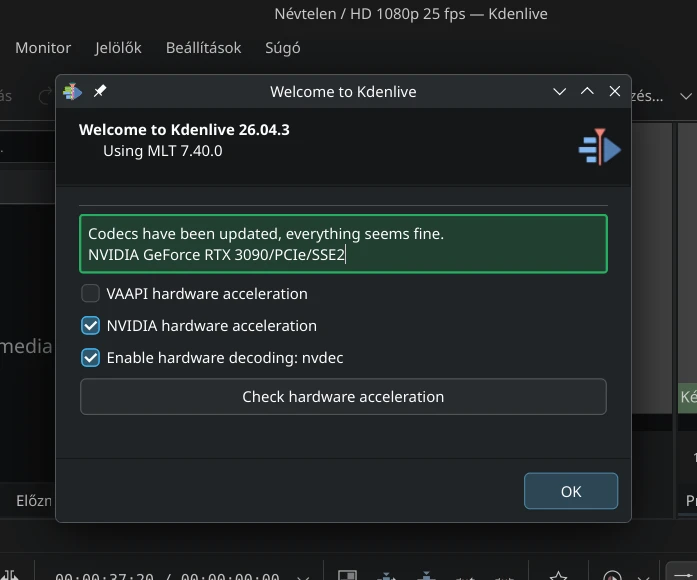
A Beállítások/Run Config Wizard menüpontban beállíthatod a hardveres gyorsítást. Legegyszerűbb, ha megnyomod a Check hardware acceleration gombot, ami a videokártyád típusának megfelelően bepipálja a megfelelő hardveres gyorsítást. De bármilyen GPU-d is van, a legalsó hardveres dekódolást neked kell bepipálnod, hogy röccenésmentes legyen a videók lejátszása az előnézeti ablakokban.
Nobara és Bazzite rendszereken ezek a kodekek gyárilag aktívak. Ha más rendszered van, vagy a Kdenlive nem talál hardveres gyorsítást, akkor lapozz vissza ebben az útmutatóban, és telepítsd (újra) a megfelelő GPU meghajtóprogramokat.
Ne hagyd ki ezt a beállítást, mert egy 20 perces 4K videó exportálása szoftveresen (CPU) akár 40 percig is tarthat, míg NVENC (Nvidia) gyorsítással ez az idő akár 5 percre csökken. De ez nagyon függ a hardvertől, és aki videoszerkesztéssel foglalkozik, sok időt tölt a megfelelő hardver kiválasztásával.
Profi tippek a Kdenlive munkafolyamathoz
- Timeline preview: Ha bonyolult effekteket, színkorrekciót (color grading) vagy átmeneteket használsz, bizonyos helyeken a lejátszás még proxy klipekkel is belassulhat. Ilyenkor jelöld ki az adott szakaszt az
I(In) ésO(Out) billentyűkkel, majd nyomd meg aShift + Enterkombinációt. A Kdenlive a háttérben előre lerendereli ezt az apró szakaszt, így a visszajátszás ezen a zölddel jelölt területen sima lesz. - A "Kdenlive-katasztrófa" megelőzése: A Kdenlive régebben hírhedt volt a váratlan összeomlásairól. Bár ma már rendkívül stabil, a projektfájlok (
.kdenlivekiterjesztés, ami valójában egy olvasható XML fájl) automatikus mentését soha ne kapcsold ki. A Beállítások -> Kdenlive beállítása -> Egyéb menüben már be van állítva neked egy automatikus mentés percenként.A videoszerkesztés rengeteg tárhelyet igényel az SSD-ken, HDD-ken, ezért ha komolyan akarsz ezzel foglalkozni, lehet hogy több háttértárad is van a gépben, vagy akár közvetlenül NAS-ra dolgozol, ezért a Beállítások -> Kdenlive beállítása -> Környezet ablakban az alapértelmezett mappákat feltétlenül állítsd be úgy, hogy a hatalmas közbenső és végső videofájlok arra a meghajtóra kerüljenek, amit te kijelöltél az ilyen projektek tárolására.
A videovágás folyamatával, azon belül a Kdenlive kezelésével egy teljes könyvet meg lehetne tölteni, itt csak az volt a célunk, hogy bemutassuk, a jó videó szerkesztének az operációs rendszer nem áll az útjában.
11.2.2 DaVinci Resolve telepítése és futtatása Linux alatt
Ha a Kdenlive a hobbisták és YouTuberek kiváló eszköze, akkor a DaVinci Resolve (a Blackmagic Design fejlesztése) a nehéztüzérség. Ez az a szoftver, amellyel a hollywoodi mozi- és reklámfilmek színkorrekcióját, fényelését és VFX utómunkáját végzik (a beépített Fusion modullal).
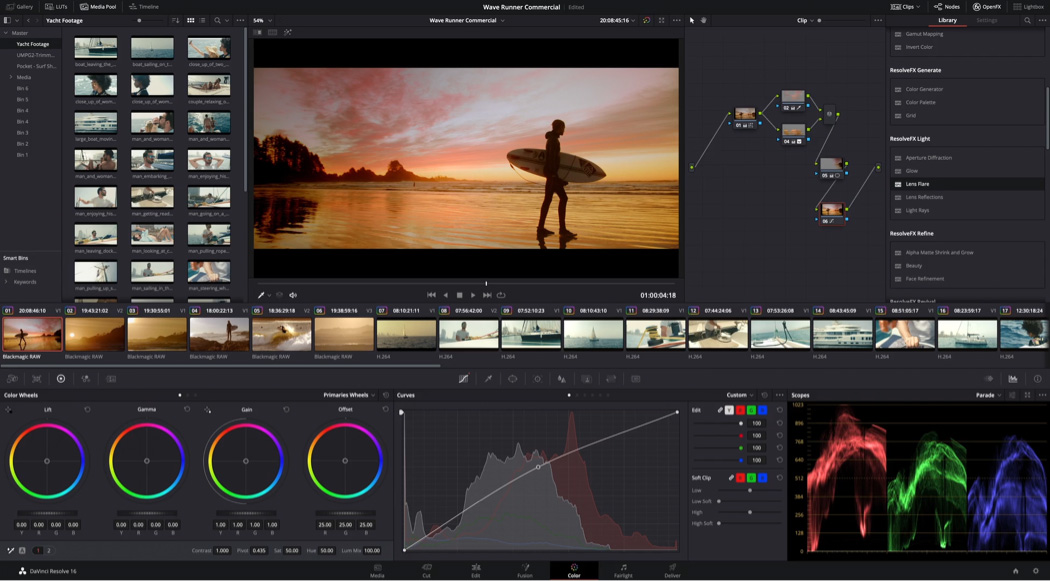
A Resolve elérhető natívan Linuxra, és létezik belőle egy rendkívül nagytudású ingyenes verzió. Azonban az átlagos Linux-felhasználók számára a Resolve telepítése és használata egy igazi aknamező. A Blackmagic Design a szoftvert kifejezetten professzionális, dedikált stúdiógépekre tervezte, és hivatalosan csak egyetlen, elavult vállalati Linux disztribúciót támogat: a CentOS/RHEL 7.x-et és 8.x-et. Minden más rendszeren (így a mi modern Fedora/Bazzite rendszereinken is) a telepítés és a futtatás komoly szakértelmet és "hekkelést" igényel.
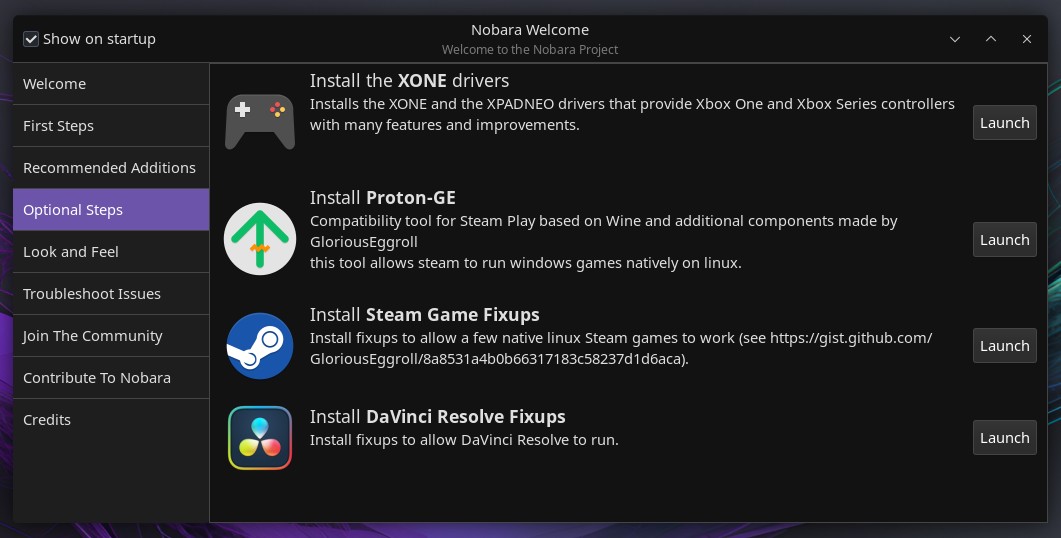
Kivéve a Nobara Linuxot! Az "Üdvözli a Nobara" app tartalmaz egy Davinci telepítőscriptet, aminek csak meg kell adnod a letöltött Davinci programot, és a többit elintézi helyetted.
A telepítésen túl van egy hatalmas és gyakran elhallgatott bökkenő az ingyenes verzióval kapcsolatban.
Formátumkorlátozások a Linuxos Resolve-ban
Ha letöltöd a DaVinci Resolve ingyenes verzióját, telepíted, majd boldogan behúzod a telefonoddal vagy az OBS-szel felvett .mp4 videódat, egy sokkoló dologgal fogsz szembesülni: a videónak nem lesz hangja, a szoftver pedig egy piros "Media Offline" hibát is dobhat.
Miért történik ez? A macOS és a Windows operációs rendszerek tartalmazzák a jogvédett, licenchez kötött H.264/H.265 (HEVC) és AAC (Advanced Audio Coding) kodekek lejátszási jogait, így a Resolve ezeken a platformokon rábízza a dekódolást az operációs rendszerre. A Linux rendszermagja és alaprendszere licencjogi okokból nem tartalmazza ezeket a zárt kodekeket.
Ennek eredménye:
- Audio (AAC): Az ingyenes Linuxos Resolve egyáltalán nem képes megnyitni a standard
.mp4fájlokban lévő AAC formátumú hangsávokat. Nincs hang. - Video (H.264/HEVC): Bár a modern ingyenes verzió szoftveresen (CPU-ból) megpróbálja lejátszani a 8-bites H.264 videókat, ez rendkívül lassú és akadozik. A H.265/HEVC vagy 10-bites fájlok egyáltalán nem nyílnak meg.
A 295 dolláros, fizetős DaVinci Resolve Studio verzió már tartalmazza a Linuxos hardveres dekóderek licencét, így ott a videók NVENC/VAAPI segítségével azonnal és hibátlanul nyílnak meg, de az AAC hang támogatása ott is problémás lehet.
Áthidaló megoldás: átkódolás (transcoding)
A Linuxos videovágók megtanultak együtt élni ezzel. A megoldás az, hogy a felvett, tömörített .mp4 nyersanyagokat a szerkesztés megkezdése előtt át kell kódolni egy professzionális, stúdióminőségű, köztes formátumba (mezzanine codec). Erre a legalkalmasabb az Apple ProRes vagy az Avid DNxHD/DNxHR formátuma, tömörítetlen PCM (WAV) hanggal. Ezek a fájlok gigantikus méretűek lesznek (egy 5 perces 4K videó akár 15-20 GB is lehet), de a Resolve azonnal felismeri őket, és a vágásuk sima lesz.
Az átkódoláshoz a terminált és a minden rendszeren jelen lévő ffmpeg eszközt használjuk. Íme a tökéletes, Resolve-kompatibilis DNxHR konverziós parancs:
ffmpeg -i eredeti_video.mp4 \
       -c:v dnxhd -profile:v dnxhr_sq -pix_fmt yuv422p \
       -c:a pcm_s16le \
       resolve_kompatibilis_video.mov
(Ez a parancs az eredeti_video.mp4 fájlt átkonvertálja Standard Quality DNxHR videóvá, 16-bites tömörítetlen hanggal, egy .mov konténerbe csomagolva, amit a Linuxos Resolve is kezel).
GPU illesztőprogramok
A DaVinci Resolve nem pusztán használja a videókártyát; kizárólag a videókártyán hajlandó működni. Erősen támaszkodik a grafikus kártyák párhuzamos számítási képességeire a színkorrekcióhoz és az effektekhez. Emiatt a hagyományos, nyílt forráskódú (Mesa) Linux driverekkel a program el sem indul. Nvidia esetén a zárt driver-csomagokra van szüksége.
-
Nvidia GPU-k esetén: Szükséged van a zárt forráskódú Nvidia illesztőprogramra ÉS a CUDA számítási platformra.
-
Nobara / Bazzite: A CUDA és az Nvidia driver gyárilag telepítve van. A Resolve elméletileg azonnal működőképes.
-
Fedora Workstation: Telepítened kell a megfelelő csomagokat az RPM Fusion repóból:
sudo dnf install akmod-nvidia xorg-x11-drv-nvidia-cuda. -
AMD GPU-k esetén: Itt kezdődnek az igazi nehézségek. Az AMD kártyákhoz a beépített nyílt forráskódú
amdgpudriver játékokra tökéletes, de a Resolve a professzionális ROCm (Radeon Open Compute) és a HIP vagy az AMDGPU-PRO OpenCL könyvtárakat követeli meg. Ezek konfigurálása Fedora alatt rendkívül fájdalmas, függőségi pokolhoz vezethet. -
Kivétel a Bazzite: A Bazzite fejlesztői alkottak egy varázslatot. Beépítettek egy eszközt, amellyel egyetlen paranccsal izoláltan telepíthető a szükséges AMD ROCm könyvtár: nyiss egy terminált, és futtasd az
ujust install-rocmparancsot, majd indítsd újra a gépet.
Fontos megjegyzés Wayland felhasználóknak: A Resolve egyelőre csak az elavult X11 megjelenítő protokollt támogatja natívan. Mivel a Fedora, a Bazzite és a Nobara ma már alapértelmezetten a modern Wayland grafikus rendszert használja, a Resolve ikonjára kattintva a program az XWayland nevű kompatibilitási rétegen keresztül fog futni. Ez működik, de a felső menüsor vagy a képernyő-méretezés (HiDPI scaling) néha furcsán viselkedhet. Ezért preferálják sokan a Kdenlive-ot, amely natív Wayland-támogatással rendelkezik.
11.2.3 Játékmenet rögzítése és streaming az OBS Studio segítségével
Ha a videóvágás a filmkészítés utómunkája, akkor az OBS Studio (Open Broadcaster Software) a modern digitális televíziózás élő vezérlőterme. Legyen szó a legújabb játékok Twitch-re történő közvetítéséről, egy szoftverkezelési oktatóvideó rögzítéséről a YouTube-ra, vagy egy összetett, többkamerás webinár levezényléséről, az OBS iparági sztenderddé vált.
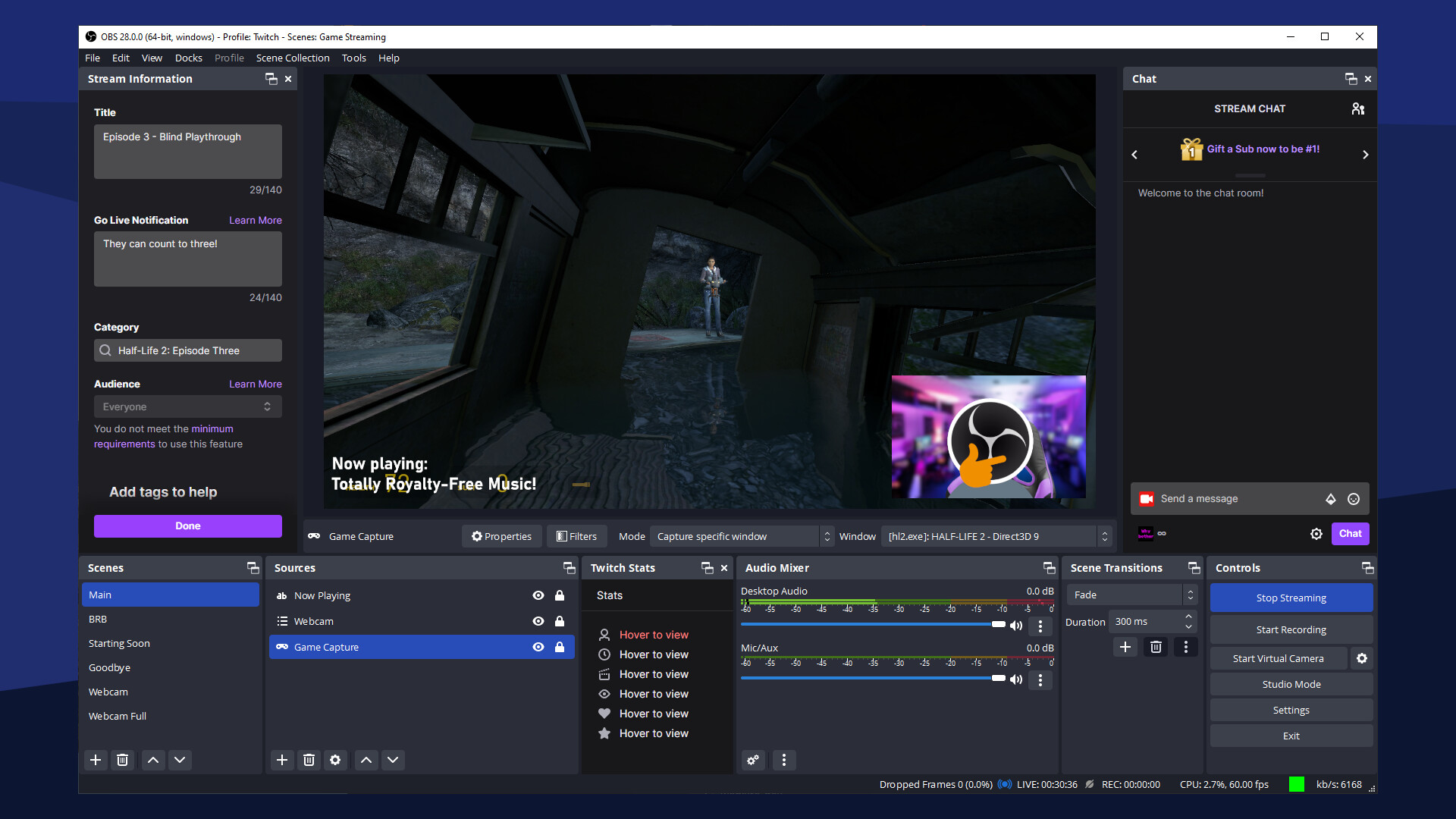
A Linux és az OBS kapcsolata az elmúlt években viharos, de végül rendkívül gyümölcsöző volt. A Wayland grafikus szerverre való átállás kezdetben lehetetlenné tette a képernyőfelvételt (mivel a Wayland biztonsági okokból megtiltja, hogy egy alkalmazás "belelásson" a többi program ablakába, ahogy azt az X11 tette). Mára azonban a PipeWire és a XDG Desktop Portal technológiák integrációjával a Linuxos OBS nemcsak behozta a lemaradást a Windows mögött, de a hangkezelés terén le is hagyta azt.
A tökéletes OBS környezet telepítése
Ahogy a Kdenlive esetében, az OBS Studio-nál is kritikus, hogy egy zárt, minden függőséget tartalmazó, és a megfelelő portálokhoz hozzáférő verziót használjunk. Bár az RPM repókban megtalálható a program, a harmadik féltől származó elengedhetetlen pluginok (bővítmények) telepítése és stabilitása miatt a Flathub (Flatpak) az egyetlen ésszerű választás, függetlenül attól, hogy Fedorát, Nobarát, Kinoitét vagy Bazzite-ot használsz.
- Az alaprendszer telepítése: Bazárban megkeresed az OBS oldalát, és ott megnyomod az install gombot.
- Szükséges pluginok telepítése: Telepítés után ne zárd be a Bazárt, mert lejjebb görgetve megtalálod az addon részt, és ott mindegyik addon mellett egyszerűen megnyomod a letöltés gombot.
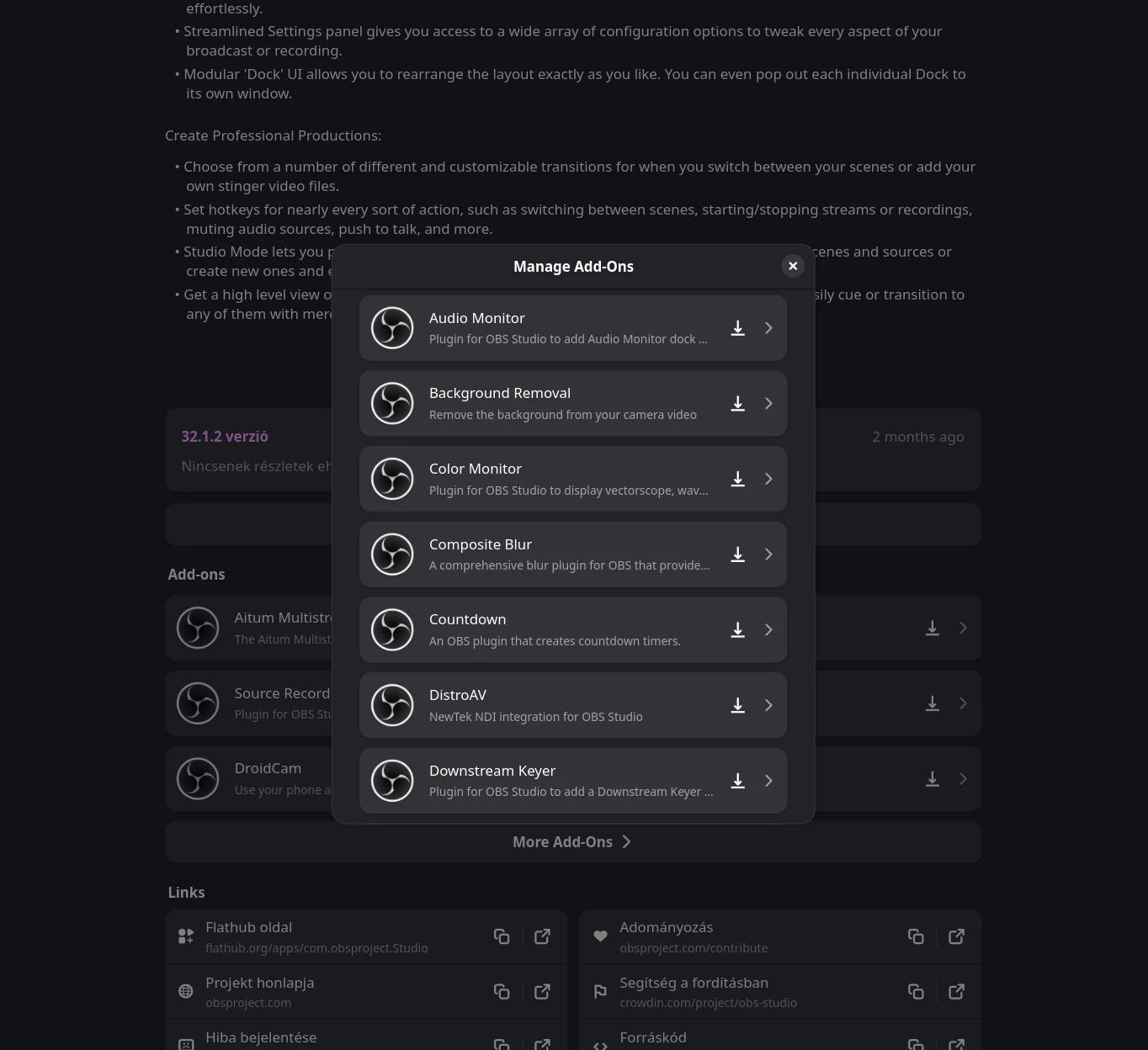
- Ilyen fontos addon például a háttér-eltávolító (background removal): Zöldháttér nélküli, mesterségesintelligencia-alapú képkivágáshoz
- GStreamer támogatás: Speciális hardveres hálózati streameléshez és NDI-hez
Képrögzítés Wayland alatt
Amikor elindítod az OBS-t, és hozzáadsz egy új forrást (Source) a jelenethez, a Windows-os Display Capture (Kijelzőfelvétel) vagy Game Capture (Játékfelvétel) helyett Linuxon más lehetőségeket fogsz látni.
A helyes rögzítési mód kiválasztása:
- Screen Capture (PipeWire) / Képernyőfelvétel (PipeWire): Ez a modern, Wayland-kompatibilis módszer. Amikor ezt kiválasztod, az operációs rendszered (a KDE vagy a GNOME asztali környezet) fel fog dobni egy biztonsági párbeszédablakot, megkérdezve, hogy pontosan melyik monitorodat vagy melyik futó alkalmazásod ablakát engedélyezed rögzíteni az OBS számára. Miután rákattintasz az engedélyezésre, az asztali környezeted a képernyő tartalmát egy titkosított PipeWire adatfolyammá alakítja, és közvetlenül betolja az OBS-be. Ez rendkívül gyors és biztonságos.
- Window Capture (Xcomposite) vagy Screen Capture (X11): Ezek a régi protokollok maradványai. Wayland környezetben (Fedora/Bazzite) ezek használata tilos, mert vagy fekete képernyőt fognak eredményezni, vagy az egérkurzorod fog eltűnni a felvételen, miközben a teljesítmény is drasztikusan visszaesik a felesleges konverziók miatt.
- Game Capture (Gamescope) - Kifejezetten Bazzite és SteamOS rendszereken: Ezek az immutábilis rendszerek játék módban (Game Mode) a Gamescope mikromegjelenítőt használják. Az OBS rendelkezik egy speciális modullal, amely képes közvetlenül, kernel-szintről (KMS/DRM szintről) kiolvasni a Gamescope által renderelt képkockákat. Ezt használva szó szerint nulla FPS veszteséggel rögzítheted a Steam játékokat, pontosan úgy, ahogy a grafikus kártya kiszámolta őket.
Hardveres kódolás
Az OBS Studio legnagyobb feladata, hogy a rögzített videót és hangot valós időben tömörítse, hogy az feltölthető legyen a Twitch szervereire (Streaming), vagy kis helyet foglalva íródjon fel az SSD-re (Recording). Ha ezt a munkát a CPU (processzor) végezné (x264 szoftveres kódolás), a géped azonnal túlmelegedne, a játék FPS-e pedig visszaesne. Ezt a feladatot a videókártyád (GPU) egy dedikált fizikai szilíciumlapkája, az Encoder chip kell, hogy végezze.
A Beállítások -> Kimenet (Output) menüpontban, az Advanced (Haladó) módot választva a következőket kell beállítanod a GPU-d típusától függően:
1. Nvidia GPU-k Az Nvidia videókártyák tartalmazzák az NVENC (Nvidia Encoder) modult, amely a piac legjobb minőségét nyújtja. A Flatpak OBS automatikusan látja ezt, ha telepítve vannak a zárt Nvidia driverek (Nobarán és Bazzite-on ez gyári).
-
Streaming (Közvetítés):
-
Video Encoder:
NVIDIA NVENC H.264(A Twitch jelenleg csak a H.264-et támogatja teljeskörűen). -
Rate Control (Sebességvezérlés):
CBR(Constant Bitrate / Állandó bitráta). Ez a hálózati streamelés alapszabálya. -
Bitrate: 6000 Kbps (Ez a Twitch maximális stabil sávszélessége 1080p 60fps esetén).
-
Preset:
P5vagyP6(Lassú/Jó minőség). -
Recording (helyi felvétel):
-
Video Encoder:
NVIDIA NVENC HEVC(A H.265 sokkal kisebb fájlméretet ad azonos minőség mellett. YouTube-ra kiváló). -
Rate Control:
CQP(Constant Quantization Parameter) vagyVBR. Helyi felvételnél nem ajánlott a CBR használata, mert egy sötét, mozdulatlan menüben is feleslegesen égetné a gigabájtokat. -
CQ Level:
18-20(Minél alacsonyabb a szám, annál tökéletesebb a kép, és annál nagyobb a fájlméret. A 20 az ideális kompromisszum).
2. AMD GPU-k Az AMD kártyák a VCE/VCN kódoló lapkát használják. Linux alatt ennek megszólítására az AMF (Advanced Media Framework) vagy a VAAPI (Video Acceleration API) szolgál.
- Az OBS-ben a Video Encoder lenyíló menüben a
FFmpeg VAAPI (H.264)vagy azAMD HW H.264 (AMF)opciót kell keresned. - A legújabb RDNA2 (RX 6000-es sorozat) és RDNA3 (RX 7000-es sorozat) kártyákon az AMF/VAAPI H.265 (HEVC) kódolása már felveszi a versenyt az Nvidiával, de a Twitch-re streamelt H.264 még mindig kissé kockásabb lehet gyors mozgások (pl. autóverseny, FPS lövöldözés) közben, mint az NVENC.
A helyes audio routing
A streaming egyik legnagyobb technikai kihívása Windowson mindig is az audio szétválasztása volt. Képzeld el a szituációt: közvetíted a játékot, a Twitch nézőidnek hallaniuk kell a játékot, a te mikrofonodat, és a háttérben szóló Spotify zenét. De mit teszel, ha a Discordon egy barátod olyat mond, amit a stream nézőinek nem szabadna hallaniuk? Vagy ami még gyakoribb: mit teszel, ha rögzíted a játékodat, és vágáskor a DaVinci Resolve-ban jössz rá, hogy a játék zenéje annyira hangos volt, hogy elnyomta a te mikrofon-kommentárodat, és mivel a kettő egyetlen hangsávba olvadt (Desktop Audio), az egészet dobhatod a kukába?
Itt mutatja meg a Linux (és a PipeWire) az igazi erejét. Míg a Windowsos streamerek ehhez drága szoftvereket (GoXLR, Voicemeeter) kénytelenek telepíteni, addig a Flatpak OBS Linuxon natívan, beépítve támogatja az alkalmazásszintű hangrögzítést (Application Audio Capture).
Hogyan válaszd szét a hangokat a tökéletes utómunkához:
- Az OBS beállításaiban zárd el a globális hangokat. Lépj a Beállítások -> Hang (Audio) menübe, és az összes Desktop Audio (Asztali hang) és Mic/Aux elemet állítsd Disabled (Letiltva) állapotba. A főképernyőn a hangkeverő (Audio Mixer) teljesen ki fog ürülni.
- Adj hozzá egy új forrást a jelenetedhez (Sources panel alján a + gomb). Válaszd a Application Audio Capture (PipeWire) elemet. Nevezd el "Játékhang"-nak. A felugró ablakban egyszerűen válaszd ki a futó játékod ablakát.
- Ismételd meg a folyamatot: adj hozzá egy újabb PipeWire Audio forrást, és válaszd ki a Discord programot. Nevezd el "Discord hang"-nak.
- Adj hozzá egy harmadik forrást: Audio Input Capture (PulseAudio/PipeWire). Nevezd el "Mikrofon"-nak, és válaszd ki a fizikai hardveres mikrofonodat a listából.
Most már három külön csúszkád van a keverőn. A Discordot lenémíthatod anélkül, hogy a játékod elnémulna. De a legfontosabb lépés még hátravan: a sávok rögzítése külön-külön!
-
Több hangsáv engedélyezése: A felvételi formátum. Lépj az OBS Beállítások -> Kimenet (Output) menübe, és válaszd a Felvétel (Recording) fület. Győződj meg róla, hogy a felvételi formátum (Recording Format) MKV. (Soha ne rögzíts MP4-be! Ha a gép áramszünet miatt leáll, a lezáratlan MP4 örökre megsemmisül, míg az MKV az utolsó képkockáig menthető). Ezután a Hangsáv (Audio Track) résznél pipáld be az 1, 2, 3 és 4-es négyzeteket.
-
Az Audio Mixer beállítása: A Mátrix. Zárd be a beállításokat. A főképernyő jobb alsó sarkában lévő Hangszabályzóban (Audio Mixer) kattints egy fogaskerék ikonra, és válaszd a Speciális hangtulajdonságok (Advanced Audio Properties) lehetőséget. Egy nagy mátrixot fogsz látni pipákkal.
-
Ki mit halljon?: A csatornák kiosztása. Itt kell logikailag szétosztanod a hangokat.
- Az 1-es sáv (Track 1) a Twitch Stream sávja. Ide mindennek mennie kell. Pipáld be a Játékhang, a Discord hang és a Mikrofon 1-es dobozát is.
- A 2-es sáv (Track 2) legyen kizárólag a te Mikrofonod. Csak a Mikrofon sorában pipáld be a 2-est.
- A 3-as sáv (Track 3) legyen kizárólag a Játékhang. Csak a Játékhang sorában pipáld be a 3-ast.
- A 4-es sáv (Track 4) legyen a Discord hang. Csak a Discord hang sorában pipáld be a 4-est.
Ez azért jó, mert amikor befejezted a felvételt, és az MKV fájlt behúzod a Kdenlive idővonalára, a szoftver azonnal felismeri a többcsatornás fájlt, és a videó alatt négy különálló hangsávot fog megjeleníteni. Ha köhögtél a játék legfontosabb párbeszéde alatt, egyszerűen kivágod azt a másodpercet a mikrofon-sávodról, miközben a játék sávja és az in-game párbeszéd tökéletesen, érintetlenül megy tovább alatta. Ez a professzionális tartalomgyártás alapja. Először még lehet, hogy nem érted teljesen a folyamatot, de amint rájössz, hogy miért fontos, hogy melyik bemenetet melyik csatornára keverjük, már jó úton jársz afelé, hogy megértsd a professzionális hangtechnikusok munkáját.
A "Shadowplay" alternatíva: Replay Buffer (Visszajátszás Puffer)
A gamerek egyik kedvenc Windowsos funkciója az Nvidia Shadowplay, amely folyamatosan rögzíti a háttérben a játék utolsó 5 percét, és ha történik valami epikus pillanat, egy gombnyomásra elmenti azt az SSD-re. Sokan hiszik azt, hogy ez a funkció hiányzik Linuxról. Pedig az OBS beépítve tudja ezt, és a stabilitása sokkal jobb, mint a Shadowplay saját overlay-ének.
Ezt az OBS-ben Visszajátszás Puffernek (Replay Buffer) hívják.
- A Beállítások -> Kimenet menüben találsz egy Replay Buffer fület. Pipáld be az Enable Replay Buffer (Engedélyezés) opciót.
- Állítsd be a Maximális visszajátszási időt (Maximum Replay Time) mondjuk 300 másodpercre (5 perc). Ekkor az OBS folyamatosan a számítógéped memóriájában (RAM) fogja forgatni az utolsó 5 perc rögzített videóját. Mivel ez a RAM-ban történik, és nem az SSD-t írja felül folyamatosan, drasztikusan megnöveli az SSD meghajtód élettartamát.
- A Beállítások -> Gyorsbillentyűk (Hotkeys) alatt keress rá a "Replay Buffer Mentése" (Save Replay) kifejezésre. Rendelj hozzá egy billentyűkombinációt (pl.
Ctrl + Shift + S). Ha az 5 perc túl sok (nem akarsz ennyi üresjáratot a videó eleján, vagy nincs annyi RAM-od), akkor nyugodtan állítsd kisebbre.
Ha elindítod a játékot, csak kattints az OBS főképernyőjén a Start Replay Buffer gombra. Játszhatsz órákon át, és amikor megcsinálsz egy lehetetlen fejlövést, csak megnyomod a beállított gombot, és az utolsó 5 perc máris MKV fájlként landol a Videók mappádban, készen arra, hogy behúzd Kdenlive-ba és megoszd a világgal.