5.1 Grafikus szoftverkezelés
A Windows vagy macOS operációs rendszerekről Linuxra átnyergelő felhasználók egyik legmélyebb kultúrsokkja a szoftverek beszerzésének és telepítésének módja. A Windows-világban a folyamat évtizedek óta rögzült: ha szükséged van egy programra (például a VLC médialejátszóra vagy az GIMP képszerkesztőre), megnyitsz egy internetes böngészőt, beírod a Google-be a szoftver nevét, megkeresed a fejlesztő weboldalát, letöltesz egy .exe vagy .msi kiterjesztésű telepítőfájlt, majd a rendszergazdai jogosultság megadása után végigkattintod a „Next -> Next -> Finish” varázslót.
Ez a módszer – bár megszokott – biztonsági és rendszerstabilitási szempontból egyaránt katasztrofális. A felhasználó ki van téve a kártékony szoftvereket terjesztő, hamisított letöltőoldalak veszélyeinek, a telepítők kézzel nem ellenőrizhető scripteket futtatnak a háttérben, teleszemetelik a rendszernyilvántartást (registry), és minden egyes program saját, háttérben futó frissítőszolgáltatást (updater) telepít, ami feleslegesen égeti a számítógép erőforrásait.
A Linux-ökoszisztéma egy gyökeresen eltérő, jóval fejlettebb és központosított filozófiát követ, amelyet repository (szoftvertároló) modellnek nevezünk. Képzeld el úgy, mint az okostelefonok alkalmazásboltjait (Google Play Áruház, Apple App Store), azzal a hatalmas különbséggel, hogy a Linux már a 2000-es évek elején, a mobilforradalom előtt több mint egy évtizeddel pontosan így működött.
Az operációs rendszerhez tartozó szoftverek nem az interneten szétszórva találhatók meg, hanem a disztribúció fenntartói által szigorúan ellenőrzött, digitálisan aláírt központi szervereken (tárolókban). Amikor telepíteni szeretnél valamit, a rendszered felveszi a kapcsolatot ezzel a biztonságos forrással, letölti a csomagot, és automatikusan elhelyezi a megfelelő helyre.
Bár a haladó felhasználók előszeretettel használják a terminált és a parancssoros csomagkezelőket (mint a DNF), a modern asztali Linux disztribúciók (Fedora, Nobara, Bazzite) teljes értékű, letisztult, és rendkívül kényelmes grafikus szoftverkezelő felületeket biztosítanak. Ezek a programok elegáns hidat képeznek a motorháztető alatti komplex csomagkezelési technológiák és a vizuális kényelemre vágyó felhasználó között. Ebben a fejezetben részletesen bemutatjuk, hogyan menedzselheted szoftverparkodat tisztán grafikus felületen, elkerülve a parancssor használatát.
5.1.1 A KDE Discover szoftverközpont használata
A KDE Plasma asztali környezet hivatalos, beépített szoftverkezelő központja a KDE Discover. Ez a program nem csupán egy egyszerű alkalmazásbolt; egy olyan univerzális, absztrakciós rétegre épülő platform, amely képes egyszerre kezelni a hagyományos rendszercsomagokat, a modern homokozó-alapú alkalmazásokat, az asztali környezet vizuális kiegészítőit (témák, widgetek), sőt még a számítógéped hardveres firmware-frissítéseit is.
                  ┌──────────────────────────────────────┐
                  │             KDE DISCOVER             │
                  └──────────────────┬───────────────────┘
                                     │
         ┌───────────────────────────┼───────────────────────────┐
         ▼                           ▼                           ▼
┌─────────────────┐         ┌─────────────────┐         ┌─────────────────┐
│   PackageKit    │         │     Flatpak     │         │      LVFS       │
│ (Rendszercsomag)│         │ (Alkalmazások)  │         │   (Firmware)    │
└────────┬────────┘         └────────┬────────┘         └────────┬────────┘
         ▼                           ▼                           ▼
    Fedora RPM                    Flathub                  Alaplap/SSD
A Discover felépítése
Amikor elindítod a Discovert (az asztali tálcán lévő kék táska ikonra, vagy a Start menüben a „Szoftverközpont” elemre kattintva), egy letisztult, háromosztatú felület fogad:
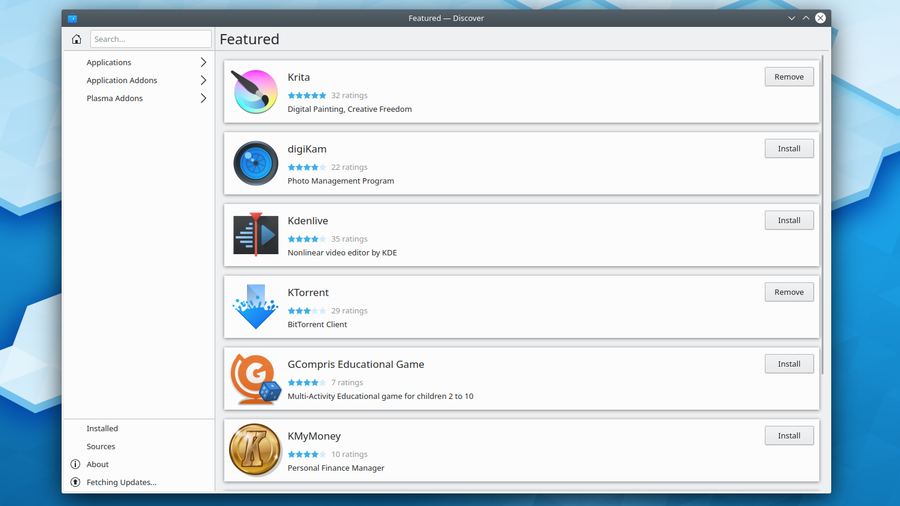
- Bal oldali navigációs sáv: Itt válthatsz a fő funkciók között. Az Alkalmazások (Applications) kategóriákra bontva tartalmazza a szoftvereket, az Alkalmazásbővítmények (Application Addons) és Plazmabővítmények (Plasma Addons) az egyedi kiegészítőkért felelnek, a Beállítások (Settings) a szoftverforrások kezelésére szolgál, míg a Frissítés (Update) menüpont a legfontosabb karbantartási központ.
- Központi ajánló és kategória-nézet: A nyitóoldalon kiemelt, népszerű és biztonságos alkalmazások listáját látod. A kategóriák (Fejlesztőeszközök, Grafika, Iroda, Játékok, Internet stb.) segítenek a felfedezésben, ha nem céltudatosan keresel.
- Felső keresősáv: Ide beírva a szoftver nevét vagy funkcióját (pl. „video editor”), a Discover azonnal átfésüli az összes elérhető tárolót.
Hogyan működik a Discover a színfalak mögött?
A Discover zsenialitása az úgynevezett háttérprogramokban (backends) rejlik. Maga a Discover nem tudja, mi az az RPM vagy Flatpak csomag; ő csak a grafikus köntöst biztosítja. A háttérben különálló modulok dolgoznak:
- PackageKit modul: Ez a modul fordítja le a Discover felületén leadott kattintásokat a rendszer natív csomagkezelőjének (Fedora esetén a DNF-nek). Ha egy natív rendszercsomagot telepítesz, a PackageKit a háttérben letölti az RPM fájlokat és integrálja őket.
- Flatpak modul: Ez a modul közvetlenül a Flathubbal vagy más Flatpak tárolókkal kommunikál, kihagyva a hagyományos rendszer-csomagkezelőt.
- Fwupd / LVFS modul: A Linux Vendor Firmware Service integráció révén a Discover képes ellenőrizni, hogy a számítógéped alaplapjához (BIOS/UEFI), az NVMe SSD-dhez, vagy akár a Logitech egeredhez elérhető-e gyári firmware-frissítés. Ha igen, azt épp olyan egyszerűen telepítheted, mint egy sima programot.
Szoftverek telepítése és a források kezelése
Amikor rákattintasz egy alkalmazás adatlapjára, a Discover részletes információkat jelenít meg: leírást, képernyőképeket, felhasználói értékeléseket, a szoftver licencét, a letöltési méretet és – ami a legfontosabb – a Forrást (Source).
Gyakran előfordul, hogy egy program (például a Steam vagy a VLC) elérhető hagyományos RPM csomagként és modern Flatpak formátumban is. A jobb felső sarokban található legördülő menüben kiválaszthatod a számodra megfelelőt. Desktop felhasználóknak az esetek 95%-ában a Flatpak (Flathub) forrást javasoljuk a jobb izoláció és a frissebb szoftververziók miatt.
A Beállítások (Settings) menüpont alatt szabályozhatod, hogy honnan származhatnak a szoftverek. Itt egyetlen kattintással be- vagy kikapcsolhatod a Flathub tárolót, ellenőrizheted a Fedora hivatalos szervereit, és megadhatod a tárolók prioritását (hogy alapértelmezetten melyik forrást részesítse előnyben a rendszer a találati listában).
Rendszerfrissítések kezelése
A Discover a rendszered első számú pajzsa. Amikor frissítések érhetők el, a tálca értesítési területén (jobbra lent) megjelenik egy kis ikon.
- A Frissítés fülre kattintva a Discover tételesen listázza a változásokat: külön csoportosítja a biztonsági rendszerfrissítéseket, az alkalmazásfrissítéseket és a Plasma komponenseket.
- A Frissítés most (Update All) gombra kattintva a folyamat elindul.
- Fontos megjegyzés hagyományos (mutable) rendszerek, pl. Fedora KDE esetén: Ha kritikus rendszerkomponensek vagy a kernel frissül, a Discover fel fog szólítani az újraindításra. Biztonsági okokból a Fedora ilyenkor az úgynevezett Offline Updates technológiát használja: nem a futó, aktív rendszer alatt cseréli le a kritikus fájlokat (ami összeomláshoz vezethetne), hanem a gép leállításakor/újraindításakor hajtja végre a módosításokat egy tiszta, védett környezetben.
Hibaelhárítás: Mi a teendő, ha a Discover elakad?
Bár a Discover rendkívül fejlett, a PackageKit és a Flatpak háttérfolyamatok szinkronizációs hibái miatt ritkán előfordulhat, hogy a keresés végtelen ciklusba lép, vagy a frissítések letöltése megakad. Ilyenkor nem kell kétségbeesni, a grafikus alrendszer gyorsítótárának törlése szinte mindig megoldja a problémát.
Ha a Discover nem talál új szoftvereket, vagy hibaüzenetet dob, zárd be a programot, majd nyisd meg a KRunner-t (Alt + Space) vagy egy terminált, és futtasd le a PackageKit frissítési parancsát, ami kényszeríti a háttérmotort a tárolók újraolvasására:
pkcon refresh force
Ez a parancs teljesen kisöpri a grafikus csomagkezelő adatbázisát, és a Discover következő indításakor már a friss, tiszta adatokat fogja mutatni.
5.1.2 A Bazár csomagkezelő használata
Miközben a KDE Discover egy kiváló általános szoftverközpont, a modern, kifejezetten gamingre és immutábilis (atomi) architektúrára optimalizált disztribúciók – mint a Nobara Linux, a Bazzite és a Fedora Kinoite – speciális igényekkel rendelkeznek. Ezeken a rendszereken a felhasználók nem akarnak elveszni a hagyományos PackageKit és RPM csomagok sűrűjében, és olyan célorientált, villámgyors felületre vágynak, amely kifejezetten a homokozó-alapú (Flatpak) alkalmazások és a zárt gaming komponensek menedzselésére lett kihegyezve.
Itt lép be a képbe a Bazár. A tévedések elkerülése végett: ez a szoftver nem azonos a GNU korábbi, azonos nevű verziókezelő rendszerével. A Nobara és Bazzite ökoszisztémában a Bazár egy kifejezetten a Flatpak alkalmazások, gaming runtime-ok és konténeres szoftvercsomagok menedzselésére létrehozott, áramvonalasított grafikus portál és varázsló felület.
┌─────────────────────────────────────────────────────────────┐
│                            BAZÁR                            │
│             (Nobara / Bazzite / Kinoite Portal)             │
├──────────────────────────────┬──────────────────────────────┤
│    [Gaming Alkalmazások]     │     [Rendszer Runtime-ok]    │
│  - ProtonUp-Qt / Wine        │  - MangoHud / OBS Plugins    │
│  - Lutris / Heroic / Steam   │  - Discord / Emulátorok      │
├──────────────────────────────┴──────────────────────────────┤
│                 SZIGORÚ FLATPAK / UBLUE ISOLATION           │
└─────────────────────────────────────────────────────────────┘
Miért volt szükség a Bazárra a Discover mellett?
Az atomi rendszereken (mint a Bazzite vagy a Kinoite) a hagyományos grafikus csomagkezelők működése korlátozott, mivel a rendszerfájlok írásvédettek. Ha a Discover megpróbál egy hagyományos RPM csomagot telepíteni a PackageKit-en keresztül, az zátonyra fut, vagy bonyolult rétegzési folyamatokat indít el, ami lassítja a gépet.
A Bazár ezzel szemben tiszta lappal indul:
- Abszolút Flatpak fókusz: Tudatosan figyelmen kívül hagyja a rendszer gyökérfájljait. Kizárólag a felhasználói térbe (user-space) telepíthető, elszigetelt alkalmazásokkal dolgozik.
- Extrém gyorsaság: Nem kell betöltenie a hatalmas méretű rendszercsomag-adatbázisokat (RPM listák százezrei), így azonnal elindul, és a keresési találatokat is késleltetés nélkül jeleníti meg.
- Gaming-specifikus karbantartott listák: A Bazár felületén kiemelt helyet kapnak a játékosok számára létfontosságú kiegészítők: a teljesítmény-monitorozó MangoHud, a játékok futtatásáért felelős Proton verziók, az OBS Studio speciális pluginei, és az olyan harmadik féltől származó launcherek, mint a Heroic vagy a Lutris.
A Bazár gyakorlati használata lépésről lépésre
A Bazaar felülete szándékosan puritán és funkcionális, mellőzi a Discover magazinműsor-szerű ajánlóit, és a tiszta hatékonyságra törekszik.

- Indítás és szinkronizáció: Elindítás után a Bazár ellenőrzi a Flathub és az egyedi Universal Blue (uBlue) tárolók állapotát. Mivel a szoftver közvetlenül a Flatpak API-kat hívja meg, ez a folyamat csupán egy-két másodpercet vesz igénybe.
- Keresés és szűrés: A keresősávba beírt kifejezésekre a Bazár azonnal kidobja a releváns Flatpak csomagokat. Különlegessége, hogy képes felismerni a játékok egyedi futtatókörnyezeteit is (példalom a Steam Deck-re optimalizált verziókat).
- Telepítés egyetlen kattintással: Amikor kiválasztasz egy programot, a Bazár nem tesz fel felesleges technikai kérdéseket. Mivel a Flatpak formátum magában foglalja az összes szükséges függőséget, a rendszer egyszerűen letölti a lezárt konténert, és azonnal integrálja azt a KDE Plasma Start menüjébe.
Biztonságos frissítések immutábilis környezetben
A Bazzite és Kinoite felhasználók számára a Bazár a legbiztonságosabb módja az alkalmazások naprakészen tartásának. Mivel a szoftverek frissítése teljesen független az operációs rendszer magjától (az alaprendszer frissítéseit a háttérben az rpm-ostree vagy bootc végzi), a Bazár-ban végzett frissítések:
- Nem igényelnek rendszer-újraindítást. A program frissítése után azonnal bezárható és újra megnyitható a legújabb verzióban.
- Nem tudják elrontani a rendszert. Ha egy frissített alkalmazás hibás, a Bazár mögötti Flatpak motor megőrzi az előző verzió adatait, így a felhasználói adatok garantáltan biztonságban maradnak.
A Bazár tehát nem versenytársa, hanem tökéletes kiegészítője és áramvonalasított alternatívája a Discovernek ezeken a speciális disztribúciókon. Biztosítja azt a letisztult, sallangmentes élményt, amit a modern technológiák (atomi felépítés, konténerizáció) nyújtani képesek.
5.1.3 Egyéb csomagkezelők rövid bemutatása
Bár ez az útmutató elsősorban a Fedora-alapú ökoszisztémára (Fedora KDE, Nobara, Bazzite) épül, a teljes körű Linux-ismeretekhez elengedhetetlen, hogy kitekintsünk a horizonton túlra is. A Linux világában a disztribúció-családokat leggyakrabban pontosan az határozza meg, hogy milyen csomagkezelőt és szoftverfilozófiát használnak. Ha megérted más rendszerek működését, sokkal tisztábban fogod látni, hogy a saját rendszered miért úgy működik, ahogy, és milyen előnyöket vagy hátrányokat élvezel a mindennapokban.
Az alábbiakban áttekintjük a Linux világ négy másik legmeghatározóbb szoftverkezelési technológiáját.
1. APT (Advanced Package Tool) - Debian, Ubuntu, Linux Mint
A szoftverkezelés egyik legősibb, legelterjedtebb és legstabilabb bástyája az APT ökoszisztéma, amely a .deb kiterjesztésű csomagokra épül. Ez a technológia hajtja a szervervilág gerincét adó Debiant, a rendkívül népszerű Ubuntut és a kezdőbarát Linux Mintet is.
# Szoftvertelepítés APT környezetben
sudo apt update          # Frissíti a helyi szoftverlistát
sudo apt install vlc     # Telepíti a VLC médialejátszót
- A filozófia: Az APT a végtelenül konzervatív, stabil kiadásokra lett tervezve. A tárolókban lévő csomagok verziói szigorúan rögzítve vannak. Ez azt jelenti, hogy ha feltelepítesz egy Ubuntu LTS rendszert, az elkövetkező két évben a programok verziószáma nem fog változni, csak a kritikus biztonsági javításokat kapják meg.
- Előnyök: Elképesztő stabilitás. Mivel a csomagok kombinációit a fejlesztők évekig tesztelik, szinte kizárt, hogy egy frissítés működésképtelenné tegye a rendszert. A világon ehhez a formátumhoz érhető el a legtöbb online dokumentáció és egyedi külső telepítő.
- Hátrányok: Az irodai és gaming felhasználók számára a szoftverek gyorsan elavulnak. Ha egy új játékhoz a legfrissebb Mesa grafikus driverre lenne szükséged, az APT tárolókból azt nem fogod megkapni, csak ha bonyolult, harmadik féltől származó tárolókat (PPA-kat) adsz a rendszerhez, amik viszont kockáztatják a stabilitást.
2. Pacman - Arch Linux, EndeavourOS
A skála teljesen ellentétes végén helyezkedik el a Pacman (Package Manager), az Arch Linux és származékainak hivatalos csomagkezelője. A Pacman egy rendkívül gyors, minimalista és hatékony eszköz, amely szakít a rögzített verziók koncepciójával, és a rolling release (folyamatos frissítésű) modellt követi.
# Szoftvertelepítés Pacman környezetben
sudo pacman -Syu        # Teljes rendszerfrissítés és adatbázis-szinkronizálás
sudo pacman -S gimp     # A GIMP képszerkesztő telepítése
- A filozófia: Nincsenek féléves vagy éves verziókiadások. Az Arch Linuxon egyetlen, folyamatosan hömpölygő rendszer van. Amint egy fejlesztő (pl. a Firefox készítői) kiadja a szoftver legújabb verzióját, az órákon – legfeljebb napokon – belül bekerül a Pacman tárolóiba, és a felhasználó azonnal megkapja azt. A csomagok tömörítése rendkívül hatékony (
.pkg.tar.zst), így a letöltések és a telepítések villámgyorsak. - Előnyök: Mindig a létező legfrissebb szoftvereket, kernelt és drivereket használod. Játékosoknak és tech-rajongóknak ez a Kánaán, hiszen a legújabb hardverek támogatása itt jelenik meg először.
- Hátrányok: A folyamatos száguldás ára a fokozott figyelem. Mivel a csomagokat nem tesztelik hónapokig, előfordulhat, hogy egy frissítés után valami eltörik. A Pacman feltételezi, hogy a felhasználó ért a rendszerhez, és képes manuálisan beavatkozni, ha egy konfigurációs fájl megváltozik.
3. AUR (Arch User Repository) - Az Arch közösségi csodafegyvere
Bár technikailag az Arch Linuxhoz kapcsolódik, az AUR egy olyan egyedülálló jelenség, amely külön kategóriát érdemel. A hagyományos tárolók kapacitása korlátozott: a disztribúció fenntartói nem tudnak minden létező szoftvert becsomagolni és karbantartani. Az AUR ezt a problémát hidalja át a közösség erejével.
Az AUR nem kész programokat (binárisokat) tartalmaz, hanem úgynevezett PKGBUILD recepteket. Ezek tiszta szöveges fájlok, amelyek leírják a számítógépednek, hogy honnan töltse le az adott szoftver forráskódját, milyen függőségeket telepítsen hozzá, és hogyan fordítsa le (építse fel) azt helyben, a te gépeden.
Az AUR kezeléséhez a felhasználók úgynevezett AUR helpereket (pl. yay vagy paru) használnak, amelyek teljesen automatizálják ezt a komplex folyamatot:
# Szoftvertelepítés AUR-ból a yay helper segítségével
yay -S spotify-viaspotify
[AUR Helper (yay)] ───> Letölti a PKGBUILD receptet ───> Ellenőrzi a függőségeket
                                                                                │
                                                                                ▼
[Helyi Számítógép] <─── Lefordítja a forráskódot <─── Letölti a nyers forrást a Git-ről
- Előnyök: Az AUR-ban szó szerint minden létező szoftver megtalálható. Ha egy programnak létezik Linuxos verziója, az 99,9%, hogy az AUR-ban elérhető. Nem kell többé weboldalakat bújni, külső repókat vadászni; egyetlen parancs, és a rendszer felépíti neked a szoftvert.
- Hátrányok: Mivel a recepteket bárki feltöltheti, a biztonság a felhasználó felelőssége. Bár a közösség szigorúan moderálja és pontozza a csomagokat, elméletileg bekerülhetnek rosszindulatú vagy hibás scriptek. Ráadásul a komplex programok forrásból való lefordítása komoly processzorteljesítményt igényel és hosszú ideig tarthat.
4. Nix csomagkezelő - NixOS és univerzális Linux/macOS eszköz
A modern szoftverfejlesztés és rendszermenedzsment jelenlegi abszolút technológiai csúcsa a Nix. Ez nem csupán egy csomagkezelő, hanem egy deklaratív, funkcionális csomagkezelési filozófia. Bár a NixOS operációs rendszer alapja, a Nix csomagkezelő önállóan is feltelepíthető bármilyen meglévő Linux disztribúcióra (így a Fedorára vagy a Nobarára is) a gyári csomagkezelő mellé.
A Nix teljesen szakít a hagyományos Linux fájlrendszer-hierarchiával. Nem szórja szét a programok fájljait a /usr/bin, /usr/lib vagy /usr/share könyvtárakba, hanem minden egyes szoftver egy teljesen egyedi, elszigetelt mappát kap a /nix/store könyvtárban. A mappa neve tartalmazza a szoftver verziójának és összes függőségének egyedi kriptográfiai hash-ét (pl. /nix/store/h3v9...-firefox-125.0/).
/nix/store/
 ├── a7b2...-openssl-1.1/  <── Az "A" alkalmazás ezt használja
 ├── f4d9...-openssl-3.0/  <── A "B" alkalmazás ezt használja
 ├── h3v9...-firefox-125.0/
 └── x9z2...-vlc-3.0.18/
-
A deklaratív működés: A rendszered szoftverparkját nem parancsok egymás utáni futtatásával építed fel, hanem egyetlen konfigurációs fájlban (szövegesen) leírod (deklarálod), hogy milyen szoftvereket szeretnél látni. A Nix motor beolvassa ezt a fájlt, és pontosan a megadott struktúrát hozza létre.
-
Előnyök:
- Atomizált izoláció: Két különböző program használhatja ugyanannak a függőségnek (lib) két radikálisan eltérő verzióját a saját Nix-útvonalán keresztül, anélkül, hogy tudnának egymásról. Nincs többé „dependency hell” (függőségi pokol).
- Generációk és rollback: Minden egyes szoftverváltoztatás egy új „generációt” hoz létre. Ha egy frissítés nem tetszik, vagy hibát okoz, egyetlen paranccsal (vagy a gép indításakor a boot-menüből) visszaléphetsz az előző másodperccel azelőtti állapotra.
- Abszolút reprodukálhatóság: Ha a Nix konfigurációs fájlodat átmásolod egy teljesen másik számítógépre, a Nix garantálja, hogy azon a gépen bitre pontosan ugyanazok a szoftververziók fognak felépülni, tökéletesen azonos működéssel.
-
Hátrányok: Rendkívül meredek tanulási görbe. A konfigurációs fájlok megírásához egy egyedi, funkcionális programozási nyelvet kell elsajátítani. A Nix fájlstruktúrája miatt a hagyományosan lefordított binárisok nem futnak rajta közvetlenül; mindent a Nix környezetén belül kell csomagolni.
A következő alfejezetekben visszatérünk a saját Fedora/Bazzite ökoszisztémánkhoz, és megnézzük, hogyan használhatod ki a Flatpak formátum nyújtotta maximális biztonságot és az atomi rendszerek törhetetlen stabilitását.