4.1 Mik azok az asztali környezetek?
Amikor valaki már régóta használ Windows vagy macOS rendszert, a látvány magától értetődő: van egy tálca, egy Start menü vagy egy felső menüsáv, ikonok az asztalon, és egy beépített fájlkezelő. Ezekben a zárt rendszerekben a grafikus felület és az operációs rendszer magja összenőtt, elválaszthatatlan egységet alkot. Ha a Microsoft úgy dönt, hogy a Start menü középre kerüljön, a felhasználónak nincs választása: együtt kell élnie az új dizájnnal.
A Linux architektúrája ezzel szemben egy moduláris, rétegelt felépítést követ. A rendszer "szíve", a Linux kernel és a háttérben futó szolgáltatások teljesen vakok. Nem tudják, mi az az egérkattintás, vagy hogyan néz ki egy ablak. Ahhoz, hogy a gép emberi fogyasztásra alkalmas vizuális visszajelzést adjon, egy különálló szoftverrétegre van szükség. Ezt a réteget nevezzük asztali környezetnek (angolul: Desktop Environment, röviden DE).
Az autó analógiája
Képzeld el úgy a rendszeredet, mint egy autót. A Linux kernel és az alaprendszer adja a motort, a futóművet és a sebességváltót. Ez garantálja, hogy az autó megbízhatóan és gyorsan haladjon. Az Asztali Környezet (DE) pedig a karosszéria, a műszerfal, az ülések és a kormány. Egyazon motorra ráépíthetsz egy puritán, könnyű versenyautó-kasztnit, vagy egy luxusfelszereltségű, bőrüléses limuzint is. A motor alatta ugyanaz marad.
Egy teljes értékű asztali környezet általában a következő komponensekből épül fel:
- Ablakkezelő (Window Manager): Felelős az ablakok megrajzolásáért, méretezéséért, a minimalizálásért és a bezárásért.
- Panelek és tálcák: Itt futnak a megnyitott alkalmazások ikonjai, a Start menü megfelelője, és a rendszeróra.
- Rendszer-alkalmazások: Minden DE hozza a saját integrált fájlkezelőjét, szövegszerkesztőjét, képnézegetőjét és terminálját, amelyek vizuálisan tökéletesen illeszkednek egymáshoz.
- Beállítóközpont (Control Center): Egy központi felület, ahol a hálózatokat, a kijelzőket és az egeret menedzselheted.
Mivel a grafikus felület csak egy "ruha", a Linux világában bármikor lecserélheted azt. Ha reggel megunod a rendszered kinézetét, letölthetsz egy másik asztali környezetet, és a bejelentkezési képernyőn egyetlen kattintással választhatsz a különböző világok között – miközben a fájljaid és a telepített programjaid érintetlenek maradnak.
4.1.1 A Linux felületek sokszínűsége (rövid kitekintés: GNOME, XFCE)
A szabadság mellékhatása a bőség zavara. A Linux ökoszisztémában tucatnyi eltérő filozófiájú asztali környezet létezik, amelyek mind más és más felhasználói igényeket elégítenek ki. Bár ez az útmutató egyértelműen a KDE Plasmára fókuszál, a teljes képhez hozzátartozik a két másik legelterjedtebb felület megismerése is.
GNOME: A letisztult, modern minimalista

A GNOME (amely történetesen a Fedora Workstation és az Ubuntu alapértelmezett felülete is) egy rendkívül bátor koncepciót követ. Teljesen elszakadt a tradicionális asztal-tálca-Start menü paradigmától, és sokkal inkább hasonlít egy modern, érintőképernyőre is optimalizált táblagépes felületre vagy a macOS "Mission Control" nézetére.
- Működési elv: Nincs hagyományos tálca vagy asztali ikonok. A munkafolyamat a Windows billentyű (Super gomb) megnyomására épül, amely behoz egy áttekintő nézetet (Activities), ahol kereshetsz a programok között, és zsonglőrködhetsz a virtuális asztalokkal.
- Kinek való? Azoknak, akik szeretik, ha a rendszer "eltűnik" az útjukból, kizárólag a munkára fókuszálnak, és nem akarnak a testreszabással bajlódni. A GNOME ugyanis gyárilag alig enged belenyúlni a kinézetébe; az egyedi módosításokat külsős kiegészítőkkel (extensions) kell megoldani, amik frissítéskor hajlamosak eltörni.
XFCE: A pehelysúlyú, elnyűhetetlen veterán
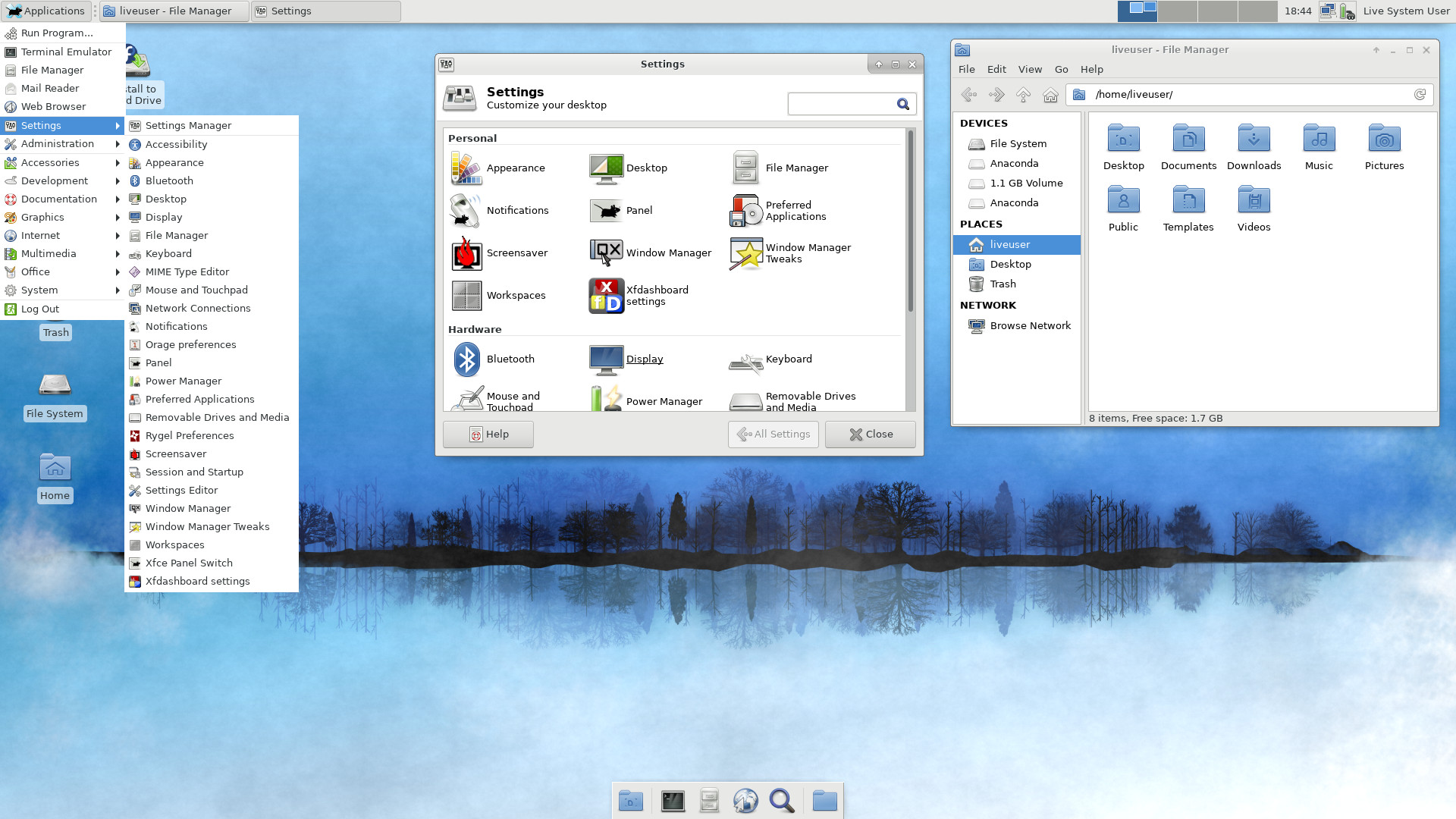
Az XFCE az egyik legrégebbi, ma is aktívan fejlesztett felület. Filozófiája az abszolút stabilitás és a minimális erőforrás-igény. Nem akar csillogni, nincsenek benne komplex 3D animációk vagy áttetsző, elmosott ablakkeretek.
-
Működési elv: Egy végtelenül tradicionális, egyszerű és puritán felület. Úgy működik és úgy is néz ki, mint a 2000-es évek elejének letisztult rendszerei, de sziklaszilárd megbízhatósággal.
-
Kinek való? Régi, 10-15 éves laptopok újraélesztésére verhetetlen. Olyan szerver-üzemeltetők vagy fejlesztők is előszeretettel használják, akik számára a grafikus felület csak egy szükséges rossz, és minden csepp memóriát a futó programoknak akarnak meghagyni.
-
Bajnok a minimalizmusban: Ha a cél az abszolút legkisebb memóriafoglalás egy azonnal használható XFCE felülettel, a Void Linux (XFCE kiadás), illetve a minimális alapokról felépített Debian (XFCE) jelenti a csúcsot. Egy friss rendszerindítás után, üresjáratban ezek a rendszerek képesek beérni mindössze 200–250 MB RAM-mal. Ez valóságos technológiai csoda a mai erőforrás-pazarló világban – különösen ha belegondolunk, hogy egy modern Windows 11 önmagában 3-4 GB (azaz 3000-4000 MB) memóriát emészt fel közvetlenül a gép bekapcsolása után.
Hyprland: A billentyűzet-vezérelt, cyberpunk animációs fenevad

Mielőtt rátérnénk a részletekre, tegyünk egy fontos szakmai pontosítást: a Hyprland technikailag nem egy klasszikus asztali környezet (DE), hanem egy egyedi dinamikus csempéző ablakkezelő és Wayland-kompozitor. Mivel azonban teljesen képes kiváltani egy hagyományos felületet, a modern Linux-közösségben akként kezelik. A Hyprland a minimalizmus és az extrém vizuális orgia (úgynevezett ricing) legújabb, legforróbb szerelemgyereke.
- Működési elv: Elfelejtheted a hagyományos ablakokat, amelyeket az egérrel huzigálsz, minimalizálsz, vagy egymás mögé rejtesz. A Hyprlanden a megnyitott programok automatikusan felosztják a képernyőt (mint a csempék a falon). Ha megnyitsz egy terminált, elfoglalja a teljes képernyőt. Ha nyitsz mellé egy böngészőt, a képernyő tökéletesen kettéoszlik. Minden műveletet – az ablakok átméretezését, mozgatását, bezárását – kizárólag billentyűkombinációkkal vezérelsz, elképesztő sebességgel.
- Extrém példák a használatára:
- A Fibonacci-munkafolyamat: Beállíthatod, hogy az új ablakok a természetben található aranymetszés (Fibonacci-spirál) mentén nyíljanak meg. Minden új szoftver az előző ablak felét felezi meg, így egyetlen monitoron akár 6-8 ablak is látható és kezelhető marad átfedések nélkül.
- Folyékony neon-animációk: A Hyprland a Wayland protokoll nyers erejét használja ki. Olyan hardveresen gyorsított, 120+ FPS-es animációkat, áttetsző ablakokat, valós idejű háttérelmosásokat (blur) és az ablakok szélén futó RGB fényeket képes produkálni, amitől a Windows 11 animációi unalmas céges diavetítésnek tűnnek. Ha bezársz egy ablakot, az nem egyszerűen eltűnik, hanem akár darabjaira robbanhat vagy becsúszhat a képernyő alá.
Disztribúciók, ahol találkozhatsz ezzel:
Mivel a Hyprland konfigurálása alapesetben egy üres szöveges fájl programozásával kezdődik, a fejlesztők készítettek olyan disztribúciókat, ahol ez gyárilag, lélegzetelállító dizájnnal van előkészítve:
- Garuda Linux (Hyprland Edition): Az abszolút cyberpunk élmény. Sötét neon színek, előre beállított gyorsbillentyűk és egy olyan asztal, ami leginkább a Mátrix vagy a Cyberpunk 2077 világára hasonlít.
- Arch Linux (egyedi script-telepítőkkel, pl. JaKooLit): A haladó Linuxosok mekkája. A felhasználók egymás között osztják meg a saját Hyprland konfigurációs fájljaikat (dotfiles), így a géped felületét egyetlen másolással alakíthatod át sci-fi irányítópulttá.
- NixOS: Az operációs rendszer architektúrája miatt a NixOS és a Hyprland tökéletes párosítás. Egyetlen központi konfigurációs fájlban leírható a teljes Hyprland animációs és ablakkezelő szabályrendszere, ami így bármelyik másik számítógépen másodpercek alatt pontosan ugyanúgy reprodukálható.
Kinek való? Azoknak a power-usereknek, programozóknak és analitikus szemléletű felhasználóknak, akik hajlandóak megtanulni 15-20 billentyűkombinációt azért, hogy az egér érintése nélkül, fénysebességgel dolgozhassanak egy vizuálisan lenyűgöző, futurisztikus környezetben.
4.1.2 Miért pont a KDE Plasma a legjobb választás a Windows-ról érkezőknek?
Ha Windows környezetből érkezel, az agyad és az izommemóriád az évek során mélyen rögzített egy működési logikát. Tudod, hogy balra lent nyitod meg a programokat, a tálcán látod, mi van nyitva, jobbra lent pedig az óra mellett csatlakozol a Wi-Fi-re és állítod a hangerőt. Egy GNOME-hoz hasonló radikális környezetbe csöppenni frusztráló lehet, mert a legegyszerűbb műveleteket is újra kell tanulni.
Itt lép a színpadra a KDE Plasma (amely a Bazzite, a Nobara és a Fedora Kinoite lelkét is adja), és pontosan ezért ez a modern Linux-világ igazi "svájci bicskája".
1. Azonnal otthon érzed magad (izommemória)
A KDE Plasma alapértelmezett elrendezése szándékosan a tradicionális asztali vonalat követi. Amikor először elindítod, nem kell YouTube oktatóvideókat nézned a használatához. A Start menü ott van, ahol keresed, a fájlkezelő logikája megegyezik a Windows Intézőével, a tálcán az ablakok úgy viselkednek, ahogy megszoktad. A rendszer nem kényszerít rád egy új munkafolyamatot, hanem asszisztál a meglévőhöz.
2. „Egyszerű alapból, erőteljes, ha szükséges”
Ez a KDE projekt hivatalos mottója, és hibátlanul leírja a valóságot. Egy kezdő számára a rendszer tiszta, átlátható és logikus. Ha azonban haladó felhasználóvá válsz, a Plasma egy olyan végtelen játszótérré válik, amilyet a Windows soha nem tudna nyújtani. Szó szerint minden egyes pixelét átszabhatod. Lecserélheted az ablakok címsorát, áthelyezheted a tálcákat, Mac-stílusú dokkolót varázsolhatsz belőle, vagy saját billentyűkombinációkat rendelhetsz minden apró rendszerfunkcióhoz.
3. A Dolphin fájlkezelő zsenialitása
Egy operációs rendszer mindennapi használhatósága nagyrészt a fájlkezelőjén múlik. A KDE beépített fájlkezelője, a Dolphin a szoftverfejlesztés egyik csúcsteljesítménye. Gyors, támogatja az osztott képernyős nézetet, a füleket, és beépítve kezel szinte minden hálózati protokollt (FTP, SMB) vagy archívumot (ZIP, RAR). A Windows Intézőjéhez képest fényévekkel fejlettebb és testreszabhatóbb eszköz.

4. Technológiai fölény és a gaming fókusz
A KDE Plasma az elmúlt években óriási technológiai ugrást hajtott végre (különösen a Plasma 6-os verzióval). Míg korábban a "nehézkes és erőforrás-igényes" jelzőkkel illették, mára a kód optimalizálásának köszönhetően alig fogyaszt több memóriát, mint a pehelysúlyú XFCE, miközben lenyűgöző vizuális effekteket kínál. Ráadásul a Valve a SteamOS asztali felületének is a KDE Plasmát választotta, ami azt jelenti, hogy a modern gaming technológiák (mint a HDR kijelzők támogatása, vagy a FreeSync/G-Sync képfrissítés) itt működnek a legmegbízhatóbban és leggyorsabban a teljes Linux ökoszisztémában.