9.1 Irodai szoftvercsomagok Linuxon
Amikor egy felhasználó vagy egy teljes vállalat fontolóra veszi az átállást a Windowsról a Linuxra, a legelső és leggyakrabban feltett kérdés szinte sosem az operációs rendszer magjára vagy a biztonságra vonatkozik. A kérdés az esetek 99%-ában így hangzik: "Működni fognak a Word és Excel fájljaim?"
A dokumentumkezelés és az irodai szoftverek világa évtizedekig a Microsoft Office monopóliumáról szólt. Ez a dominancia olyan mélyen beágyazódott a vállalati kultúrába, hogy a .docx és .xlsx fájlkiterjesztések gyakorlatilag szinonimájává váltak a "szöveges dokumentum" és a "táblázat" fogalmaknak. A Linux asztali térhódításának legfőbb gátja sokáig a formátum-inkompatibilitás és a szétcsúszó bekezdések rémképe volt.
Ma azonban 2026-ot írunk, és a helyzet drasztikusan megváltozott. A nyílt forráskódú irodai programcsomagok nem csupán utolérték a zárt forráskódú óriásokat, de sok tekintetben (szabványosítás, adatvédelem, testreszabhatóság) le is hagyták azokat. Ugyanakkor naivitás lenne azt állítani, hogy a fájlok cseréje különböző platformok között mindig teljesen fájdalommentes. A tökéletes linuxos irodai munkaállomás felépítése nem csupán egy program telepítéséből áll; megköveteli a dokumentumszabványok megértését, a betűtípusok (fontok) megfelelő kezelését, és a feladathoz leginkább illő szoftver kiválasztását.
Ebben a rendkívül részletes fejezetben nemcsak végignézzük a Linuxon elérhető legjobb irodai szoftvereket, hanem be is állítjuk őket. Felkészítjük a rendszeredet a magyar nyelvű helyesírás-ellenőrzésre, a hivatalos e-Személyi alapú PDF aláírásra, és megmutatjuk, hogyan dolgozhatsz együtt zökkenőmentesen a Microsoft Office-t használó kollégáiddal.
A nagy formátumháború: OOXML vs. ODF
Mielőtt szoftvert választanánk, meg kell értenünk a "szétcsúszó dokumentumok" mögött meghúzódó technikai okokat. Miért néz ki máshogy egy 10 oldalas szerződés LibreOffice-ban, mint Microsoft Wordben? A válasz a szabványokban és a dokumentumok felépítésében keresendő.
Egy modern szöveges dokumentum valójában nem egyetlen fájl, hanem egy tömörített ZIP archívum, amely tele van XML fájlokkal, képekkel és stíluslapokkal. Jelenleg két nagy, nemzetközileg elismert szabvány harcol egymással:
- ODF (Open Document Format): Ez a nyílt, ISO által elfogadott szabvány, amelyet a LibreOffice és az Apache OpenOffice használ (kiterjesztései:
.odt,.ods,.odp). Az ODF transzparens, logikusan felépített, és garantálja, hogy a dokumentumod 50 év múlva is olvasható marad, függetlenül attól, hogy létezik-e még a szoftvert gyártó cég. Az Európai Unió számos intézménye ezt a formátumot írja elő a hivatalos kommunikációban. - OOXML (Office Open XML): A Microsoft által létrehozott, szintén ISO szabványosított formátum (kiterjesztései:
.docx,.xlsx,.pptx). Bár a nevében ott az "Open" (Nyílt) szó, a szabvány dokumentációja több mint 6000 oldalas, rendkívül bonyolult, és tele van régi, kizárólag a Microsoft saját zárt szoftvereire hivatkozó kivételekkel (legacy kódokkal).
Amikor a LibreOffice megnyit egy .docx fájlt, egy fordítóprogramnak (filternek) kell valós időben átalakítania a bonyolult OOXML kódot a saját ODF struktúrájára, majd mentéskor vissza. A szétcsúszások ezen a "fordításon" múlnak. Ha a célod a hosszú távú, megbízható archiválás és függetlenség, válaszd az ODF formátumot. Ha viszont egy multinacionális környezetben dolgozol, ahol mindenki Wordöt használ, olyan szoftverre lesz szükséged, amely natívan, fordítás nélkül kezeli az OOXML-t.
Hiányzó betűtípusok telepítése
A dokumentumok szétesésének második, egyben leggyakoribb oka megdöbbentően prózai: a betűtípusok hiánya. A Windows és a Microsoft Office olyan jogvédett betűtípusokkal érkezik, mint az Arial, Times New Roman, Calibri, Consolas vagy Cambria. A Linux disztribúciók ezeket licencjogi okokból nem tartalmazhatják alapértelmezetten.
KDE asztali környezetben a Rendszerbeállítások tartalmaz egy olyan modern fontkezelőt, amit eddig Windowson külön kellett telepíteni, ha ilyenre volt igényed (pl. az ingyenes FontBase-t).
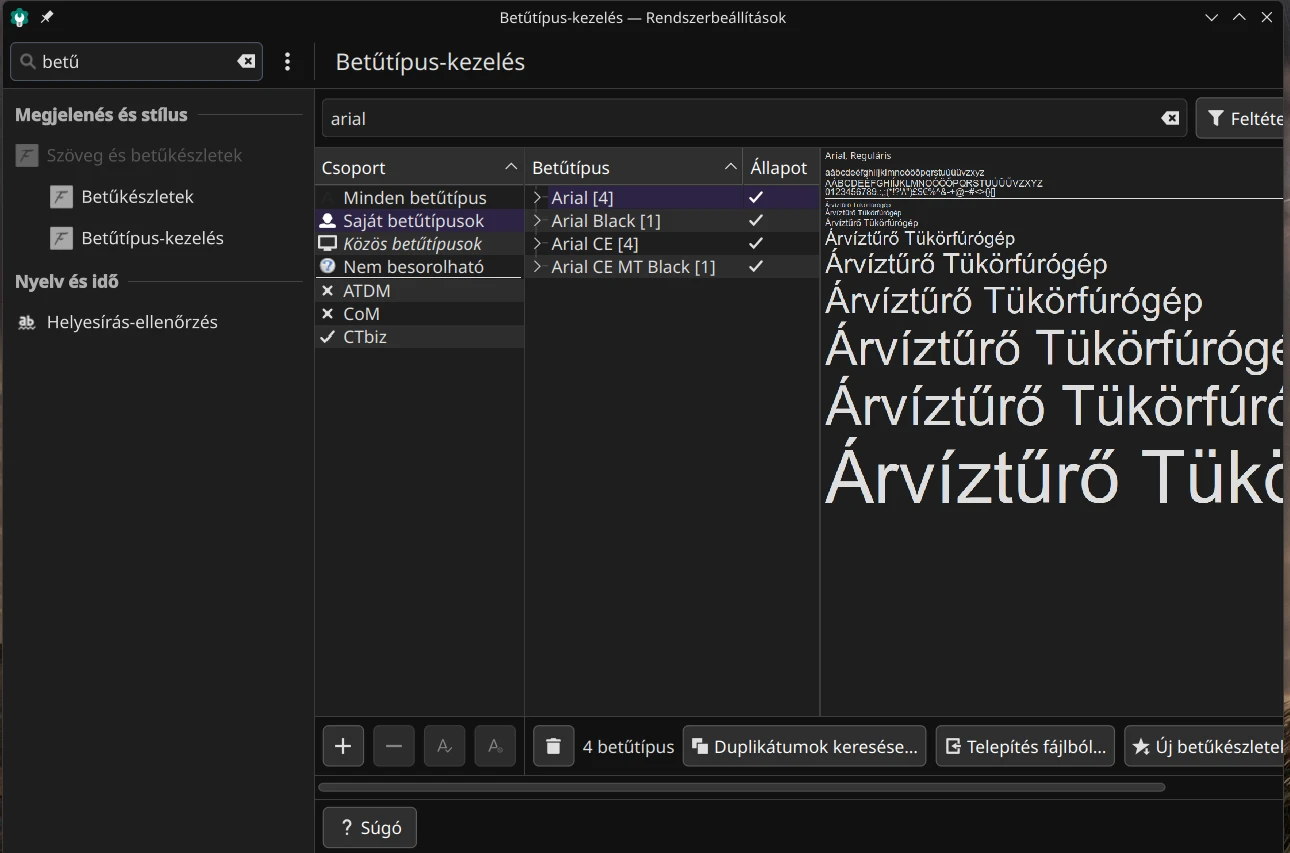
Projektenként kialakíthatsz fontcsoportokat, alul a "Telepítés fájlból" gomb megnyomásával kijelölheted a telepíteni kívánt fontfájlokat, és a projektek ki-be kapcsolásával mindig csak a szükséges betűtípusok aktívak a rendszeredben, így amikor egy dokumentum szerkesztése közben legördíted a betűtípusok listáját, nem kell egy végtelen listából kikeresned a szükséges elemeket.
Így ha rákeresel neten a hiányzó betűtípusokra, akkor letöltöd ingyen vagy megvásárolod, amit kell - például az Arial betűtípust innen, kicsomagolod, rendszerbeállításokban telepíted, és már használhatod is.
9.1.1 A LibreOffice finomhangolása
A LibreOffice a Linux világának szabványos irodai csomagja, amit ingyenessége miatt Windows alatt is sokan használnak MS Office helyett. A projekt 2010-ben vált ki az Oracle által felvásárolt OpenOffice.org-ból, és a The Document Foundation (TDF) vette szárnyai alá. Azóta elképesztő fejlődésen ment keresztül: a kódbázist megtisztították a több évtizedes, elavult német nyelvű megjegyzésektől, a motorját optimalizálták, a felhasználói felületét pedig modernizálták.
A LibreOffice nem csupán egy program, hanem egy teljes ökoszisztéma, amely hat fő alkalmazásból áll:
- Writer: A szövegszerkesztő (A Word alternatívája).
- Calc: A táblázatkezelő (Az Excel alternatívája, megdöbbentően erős statisztikai funkciókkal).
- Impress: A prezentációkészítő (A PowerPoint alternatívája).
- Draw: Vektorgrafikus szerkesztő és PDF-manipulátor (Egyedülálló eszköz, a Visio és a Publisher keveréke).
- Math: Egyenletszerkesztő (Gyönyörű, LaTeX-szerű matematikai formulákhoz).
- Base: Adatbázis-kezelő (Az Access alternatívája).
A legtöbb Linux disztribúció (Fedora, Nobara) alapértelmezetten tartalmazza a LibreOffice-t. Ha mégsem, Flatpak csomagként telepíthető Bazárból. Az igazi munka azonban a telepítés után kezdődik: a gyári beállításokkal a LibreOffice sokszor fapadosnak, idegennek hat, és akár angol nyelvű is lehet. Változtassuk át egy professzionális, magyarított programmá!
A magyar nyelvi támogatás telepítése
Egy szövegszerkesztő mit sem ér hatékony helyesírás-ellenőrző, elválasztó szótár és szinonimaszótár nélkül. A LibreOffice nyelvi motorja (a Hunspell) történetesen magyar fejlesztésű – Németh László munkája –, és ma már ezt a motort használja a Google Chrome, a Firefox és a macOS is. Hogy mindez tökéletesen működjön a Linuxodon, a megfelelő nyelvi csomagokat kell telepíteni.
Nobara és Fedora rendszereken ezt a parancsot futtasd Konsole-ból:
sudo dnf install libreoffice-langpack-hu
Ha sokat fogsz magyarul gépelni, érdemes egyből a magyar helyesírás-ellenőrzőt és az elválasztási szótárakat is felhúzni mellé (ha az alaprendszer telepítésekor ezek nem kerültek volna fel):
sudo dnf install hunspell-hu hyphen-hu mythes-hu
A csomagok telepítése után a LibreOffice legtöbbször automatikusan átáll magyarra, ha az operációs rendszered alapértelmezett nyelve is az. Ha a rendszer nyelve angol, vagy a program nem váltott át magától, így tudod manuálisan aktiválni:
- Nyisd meg a LibreOffice valamelyik alkalmazását (pl. a Writer-t).
- A felső menüsávban válaszd a Tools > Options menüpontot (vagy nyomj Alt + F12-t).
- A bal oldali sávban nyisd le a Language Settings fület, majd kattints a Languages opcióra.
- A jobb oldali panelen, a Language of szekció alatt a User interface legördülő menüben válaszd ki a Hungarian (Magyar) lehetőséget.
- Ugyanitt a Locale setting és a Default language for documents résznél is beállíthatod a magyart a megfelelő formázások és helyesírás-ellenőrzés érdekében.
- Kattints az Apply, majd az OK gombra, és indítsd újra a LibreOffice-t.
Újraindítás után már a teljesen magyar nyelvű menürendszer fog fogadni.
Fedora Kinoite, Bazzite és más atomi rendszereknél, amikor Flatpak csomagként telepítetted a LibreOffice-t, a Flatpak már tartalmazza a rendszered területi beállításaival megegyező nyelvi fájlokat.
Nyelvhelyesség-ellenőrzés mesterfokon: A LanguageTool
A Hunspell zseniális a gépelési hibák kiszűrésében (pl. "kutya" helyett "kuya"), de nem érti a mondat szerkezetét. Nem veszi észre, ha a mondatba egy felesleges vessző került, vagy ha egybe kellene írni egy szót, amit te külön írtál (pl. "nyitva tartás" vs. "nyitvatartás").
A professzionális szövegszerkesztéshez integrálnod kell a LanguageTool nevű nyílt forráskódú nyelvhelyesség-ellenőrzőt. Ezt kétféleképpen teheted meg:
- Beépített API (A legújabb módszer): A modern LibreOffice verziók (7.4-től felfelé) már natívan támogatják a LanguageTool szervereket.
- Lépj az Eszközök -> Beállítások menübe.
- A bal oldali sávban válaszd a Nyelvi beállítások -> LanguageTool szerver menüpontot.
- Pipáld be az engedélyezést, és hagyd jóvá az alapértelmezett URL-t:
https://api.languagetool.org/v2(Vagy ha adatvédelmi okokból futtatsz egy saját lokális LT szervert, akkor ahttp://localhost:8081/v2címet).
- Kiterjesztésként (hagyományos módszer): Töltsd le a hivatalos .oxt kiterjesztést a LibreOffice Extensions oldalról. Az Eszközök -> Kiterjesztéskezelő menüben add hozzá a fájlt. (Megjegyzés: Ehhez a módszerhez a rendszereden telepítve kell lennie a Java futtatókörnyezetnek, pl.
sudo apt install default-jre).
Ha beállítottad, a Writer ezentúl a nyelvtani és stilisztikai hibákat kék hullámos vonallal fogja aláhúzni, felkínálva a helyes ragozást vagy központozást.
A felhasználói felület (UI) beállítása
A LibreOffice az első indításkor sokakat megriaszt: a klasszikus, 90-es éveket idéző legördülő menük, a képernyő tetején zsúfolódó apró ikonok láttán a Microsoft Office szalagos (Ribbon) menüjéhez szokott felhasználók elveszettnek érzik magukat.

Szerencsére a LibreOffice UI motorja hihetetlenül rugalmas.
1. A Szalagos (Ribbon) felület bekapcsolása: A LibreOffice tartalmaz egy saját, modern menüstruktúrát, a NotebookBar-t.
- A felső menüsorban kattints a Nézet -> Felhasználói felület... pontra.
- A felugró ablakban válaszd ki a Lapok opciót.
- Kattints az "Alkalmazás minden modulra" gombra. A program azonnal átalakul, és a Wordhöz hasonló, fülekre (Fájl, Kezdő, Beszúrás, Elrendezés) bontott modern felület fogad.

2. Az ikonkészletek cseréje: Linux alatt a LibreOffice felveszi az asztali környezeted stílusát, de a használt ikonok néha homályosak vagy régiesek lehetnek. A tökéletes vizuális élményhez be kell állítanunk a megfelelő ikontémát, különösen, ha sötét módot (Dark Mode) használsz.
- Nyisd meg: Eszközök -> Beállítások -> LibreOffice -> Témák.
- Az Ikonok legördülő menüben válaszd ki a megfelelőt.
- Breeze (Dark): A KDE Plasma alapértelmezett, letisztult, lapos (flat) dizájnja. Sötét módhoz a "Breeze Dark" kötelező, különben az ikonok beleolvadnak a fekete háttérbe!
- Colibre: Ha azt szeretnéd, hogy a program a megtévesztésig hasonlítson a Microsoft Office 2019/365 dizájnjára, válaszd ezt. Ezek az ikonok színesek, élesek, és az MS Office színpalettáját használják.
- Sifr / Sukapura: Monokróm, minimalista ikonok, ha nem szereted a vizuális zajt a képernyőn.
Kompatibilitás és Makrók
Mielőtt egy komoly céges fájlt megnyitnál LibreOffice-ban, érdemes meggyőződnöd róla, hogy a beállítások a MS Office formátumok maximális támogatására vannak kihegyezve. Az Eszközök -> Beállítások -> Betöltés/Mentés -> Általános menüpontban érdemes az alapértelmezett dokumentumformátumot ODF-en hagyni. Viszont a Microsoft Office almenüben pipáld be az összes jelölőnégyzetet a "Betöltés és mentés" oszlopokban. Ez kényszeríti a programot, hogy az OLE objektumokat és az egyedi MS Word stílusokat a lehető legagresszívebben próbálja meg átemelni.
A makrókról: A Microsoft Excel egyik legfontosabb funkciója a Visual Basic for Applications (VBA) szkriptnyelv. A LibreOffice egy teljesen más nyelvet, a StarBasic-et (illetve Pythont) használja a makrózáshoz.
A LibreOffice motorja képes megérteni és lefuttatni a legtöbb egyszerű Excel VBA makrót (ezt a kód elején lévő Option VBASupport 1 parancs aktiválja), de a komplex, külső Windowsos adatbázisokra (ActiveX, ADO) vagy a Windows fájlrendszerére (C:\ meghajtó) hivatkozó Excel makrók garantáltan el fognak törni.
9.1.2 OnlyOffice: Maximális kompatibilitás a Microsoft formátumokkal
Bár a LibreOffice technológiai szempontból egy robusztus mestermű, be kell ismernünk a valóságot: az üzleti világ .docx és .xlsx formátumban kommunikál. Amikor a főnököd átküld egy 50 oldalas, bonyolult táblázatokkal, egyedi szegélyekkel és tartalomjegyzékkel teli Word dokumentumot, nem magyarázhatod meg neki, hogy "ez az ODF formátum hiánya miatt csúszott szét".
Itt lép a színpadra az OnlyOffice. Az Ascensio System SIA által fejlesztett, nyílt forráskódú irodai csomag radikálisan más megközelítést alkalmaz, mint bármelyik másik Linuxos alternatíva.
A technológia titka: A HTML5 Canvas renderelés
Minden hagyományos asztali program (mint a LibreOffice) az operációs rendszer grafikus eszközkészletét (GTK vagy Qt) használja a betűk és menük megrajzolására. Ez az oka annak, hogy egy dokumentum eltérően nézhet ki Windowson, Linuxon vagy Macen.
Az OnlyOffice asztali szerkesztője (Desktop Editors) ezzel szemben valójában egy asztali alkalmazásba csomagolt szuper-könnyű webböngésző motor. A dokumentum megjelenítésére a HTML5 Canvas technológiát használja. Ez azt jelenti, hogy a szoftver pixeles pontossággal, saját maga "festi fel" a dokumentumot a képernyőre, megkerülve a Linux grafikus motorját. Így egy Word dokumentum az OnlyOffice-ban százszázalékosan, pixelre pontosan ugyanúgy néz ki, mintha az eredeti Microsoft Wordben nyitottad volna meg egy Windows gépen.
Ráadásul az OnlyOffice natív formátumként kezeli az OOXML szabványt (.docx, .xlsx, .pptx). Nem konvertálja át a fájlokat megnyitáskor, és nem konvertálja vissza őket mentéskor. Közvetlenül magát a nyers fájlt szerkeszti, így az adatvesztés vagy a formázás sérülésének esélye gyakorlatilag nulla.
Telepítés és használat
Az OnlyOffice Desktop Editors telepítése a modern Linux rendszereken a legegyszerűbb Flatpak vagy AppImage formátumban.
Felhasználói élmény és kompromisszumok
Az OnlyOffice indítása után egy gyönyörű, letisztult, modern felület fogad, amely teljes mértékben a Microsoft Office 365 (szalagos/ribbon) dizájnját másolja. Nincsenek túlzsúfolt menük, minden ott van, ahol egy Windows-felhasználó keresné. Egyetlen ablakban, böngészőfüleken (füleken) nyithatsz meg egy dokumentumot, egy táblázatot és egy prezentációt.
Az OnlyOffice egy modern "okos-iroda". Beépített plugin rendszere révén közvetlenül a szövegszerkesztőbe integrálhatod a ChatGPT-t vagy a DeepL fordítót, így gépelés közben valós időben kérhetsz szövegösszegzést vagy fordítást, anélkül, hogy kilépnél a dokumentumból.
Azonban a tökéletes kompatibilitásnak ára van:
- Erőforrás-igény: Mivel a háttérben egy webes renderelő motor (Chromium-alapú) fut, az OnlyOffice jóval több RAM-ot (memóriát) fogyaszt, mint a rendkívül takarékos LibreOffice. Egy régi, 4GB RAM-mal szerelt laptopon a LibreOffice sokkal fürgébb lesz.
- ODF támogatás: Ha elkötelezett híve vagy a nyílt szabványoknak, és a fájljaid
.odtformátumban vannak, az OnlyOffice rossz választás. Meg tudja nyitni az ODF fájlokat, de csak úgy, hogy a háttérben átkonvertálja őket.docxformátumba. - Makrók: Az OnlyOffice szándékosan szakított a Microsoft-féle VBA makrókkal a biztonság és a keresztplatformos működés érdekében. A makrókat itt modern JavaScript nyelven kell megírni. Bár a JS sokkal tisztább és elterjedtebb nyelv a fejlesztők körében, ha van egy kész Excel-makród, azt manuálisan újra kell írnod JavaScriptben, ha OnlyOffice-ban akarod használni.
| Szempont | LibreOffice | OnlyOffice |
|---|---|---|
| Elsődleges Formátum | ODF (.odt, .ods) |
OOXML (.docx, .xlsx) |
| MS Office Kompatibilitás | Jó (de komplex dokumentumoknál szétcsúszhat) | Tökéletes (Pixelpontos Canvas renderelés) |
| Erőforrásigény (RAM) | Alacsony (Nagyon gyors indulás) | Magas (Webes motor a háttérben) |
| Felhasználói felület | Hagyományos, de testreszabható (Ribbon-ra váltható) | Modern, beépített Ribbon, füles elrendezés |
| Makró támogatás | StarBasic / Python (Részleges VBA kompatibilitás) | Csak JavaScript (Nincs VBA támogatás) |
Javaslat: Tartsd mindkettőt a gépeden! A napi személyes munkára, komolyabb szövegszerkesztésre és adatbázis-kezelésre a LibreOffice a verhetetlen bajnok. Ha viszont egy külsős cégtől beérkezik egy komplex Word-szerződés vagy egy Excel pénzügyi terv, amit hiba nélkül kell megnyitni, megszerkeszteni és visszaküldeni, indítsd az OnlyOffice-t.
9.1.3 PDF dokumentumok kezelése, szerkesztése és digitális aláírás
A Portable Document Format (PDF) a digitális papír. Az Adobe által 1993-ban kifejlesztett formátum célja éppen az volt, hogy a dokumentum kinézete soha ne változzon meg, függetlenül az operációs rendszertől, a betűtípusoktól vagy a szoftvertől. Mivel a PDF végleges archiválásra készült (a szövegek, vektorok és képek fix fizikai koordinátákon helyezkednek el a "papíron"), a szerkesztése mindig is egy informatikai rémálom volt.
Windows alatt a felhasználók általában súlyos tízezreket fizetnek az Adobe Acrobat Pro előfizetéséért, vagy kétes eredetű, vízjelező freeware szoftverekkel küzdenek. A Linux ökoszisztéma azonban lenyűgöző, ingyenes alternatívákat kínál a PDF-ek olvasására, darabolására, a szöveg belenyúlására és ami a legfontosabb: a hivatalos, hitelesített digitális aláírásra.
Az univerzális olvasó: Okular
A KDE asztali környezet hivatalos dokumentummegtekintője, az Okular, a nyílt forráskódú világ egyik legfényesebb csillaga. Míg a GNOME Evince nevű olvasója a letisztult minimalizmusra törekszik, az Okular egy professzionális, funkciókban gazdag erőmű. Bár a KDE projekt része, bármilyen asztali környezetre (akár GNOME-ra vagy Cinnamonra is) hibátlanul telepíthető a csomagkezelőből. Sőt, a KDE-programok többségéhez hasonlóan Windowsra is telepíthető.
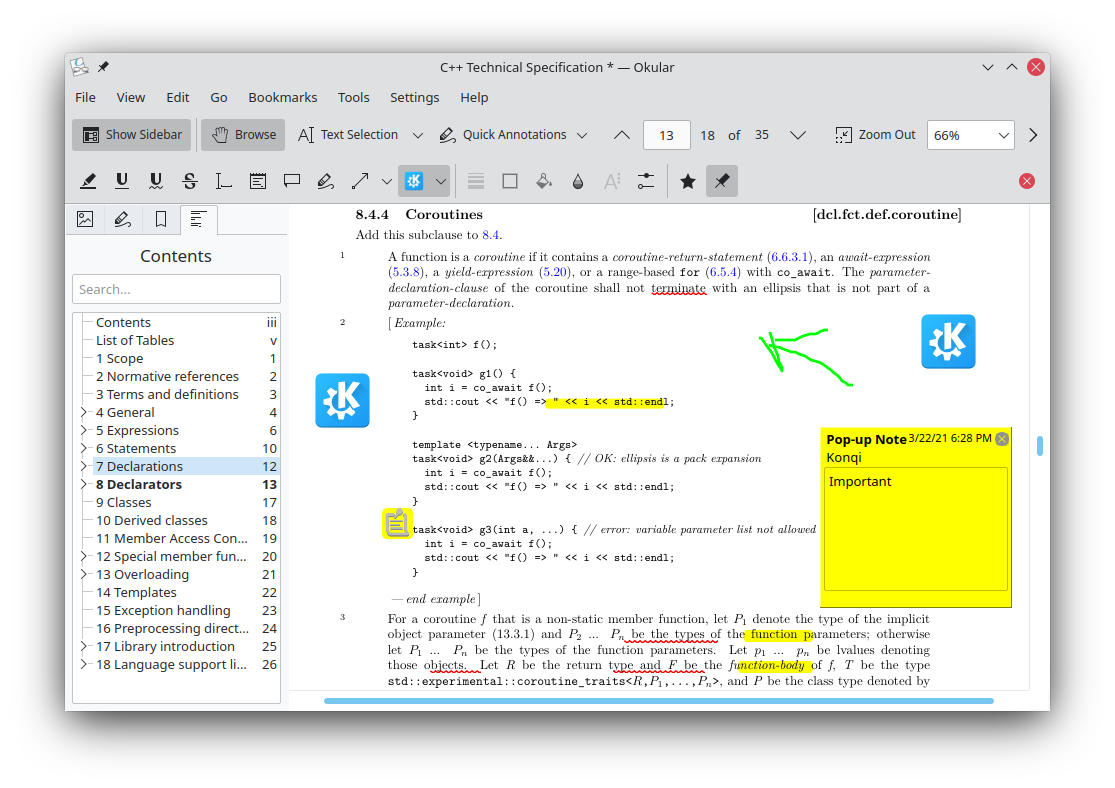
Az Okular legerősebb funkciói:
- Szupergyors renderelés: A memóriakezelése példaértékű. Egy ezer oldalas, hatalmas műszaki tervrajzokat tartalmazó PDF-ben is zökkenőmentesen görgethetsz és nagyíthatsz (deep zoom).
- Jegyzetelés: Szövegkiemelés (sárga filctoll), aláhúzás, áthúzás, nyilak és szabadkézi rajzok hozzáadása. Ezek a jegyzetek szabványosan, magába a PDF fájlba mentődnek, így azokat a Windowsos kollégák az Adobe Readerben is látni fogják.
- A DRM "feltörése" (Személyes használatra): Gyakran találkozhatsz olyan jelszóval védett (DRM) PDF-ekkel, amelyeket megnyitni ugyan lehet, de a szerző "letiltotta" a szöveg másolását (Ctrl+C) vagy a nyomtatást. Az Okular beállításaiban (Beállítások -> Az Okular beállítása -> Általános) található egy "Engedelmeskedés a DRM korlátozásoknak" jelölőnégyzet. Ha ezt a pipát kiveszed, az Okular elegánsan figyelmen kívül hagyja a másolási tilalmat, visszaadva neked a szabad szövegfelhasználás jogát a saját gépeden.
A PDF módosítása és darabolása
Ha nem csak olvasni és jegyzetelni akarsz, hanem aktívan bele akarsz nyúlni a PDF tartalmába, három különböző eszköz áll a rendelkezésedre a feladat mélységétől függően:
1. Oldalak manipulálása: PDF Arranger
Ha csak annyit akarsz tenni, hogy egy 100 oldalas PDF-ből kivágod a 12. oldalt, összefűzöl két különböző PDF-et egybe, elforgatsz egy fejjel lefelé beszkennelt oldalt, vagy megváltoztatod az oldalak sorrendjét, a PDF Arranger a tökéletes, ultrakönnyű eszköz. Megnyitod a programot, behúzod a PDF fájlokat a felületre, és egérrel tologathatod, törölheted vagy forgathatod a lapokat, mint egy kártyapaklit, mielőtt újra kimentenéd őket.
2. A szöveg átszerkesztése: LibreOffice Draw
Kevesen tudják, de a LibreOffice vektorgrafikus szerkesztője, a Draw, a világ egyik legjobb ingyenes PDF-szerkesztője. Ha megnyitsz egy vektoralapú (tehát nem képként szkennelt) PDF-et a LibreOffice-ban, a rendszer automatikusan a Draw-nak adja át a fájlt. A Draw a PDF minden egyes szövegsordarabkáját, bekezdését és képét különálló szerkeszthető objektumként ismeri fel. Rá tudsz kattintani egy PDF-ben lévő elgépelt szóra, ki tudod törölni, átírhatod, vagy kicserélheted a céglogót a sarokban. Amikor végeztél, a Fájl -> Exportálás PDF-ként menüponton keresztül egy új, javított PDF-et kapsz. (Vigyázat: nagyon komplex, nyomdai PDF-eknél az exportáláskor az elrendezés kissé sérülhet).
3. Az igazi profi szerkesztő: Master PDF Editor
Ha mindennapos feladatod a PDF űrlapok készítése, oldalelemek milliméter-pontos átrendezése, OCR (optikai karakterfelismerés) futtatása szkennelt iratokon, akkor a Master PDF Editor a megfelelő választás. Bár ez egy zárt forráskódú, fizetős szoftver (a free verzió vízjelez), natív Linuxos kliense legendásan stabil és megéri az árát az irodai profik számára.
+1 a profik választása: Affinity Suite
A későbbi fejezetben ismertetésre kerülő Affinity v3 kínálja a legprofesszionálisabb, legpontosabb szerkesztési lehetőséget. Nincs jobb alternatívája.
Digitális aláírás Linuxon: A DÁP és az Okular
Magyarországon és az Európai Unióban az elektronikus ügyintézés csúcsa az AVDH (Azonosításra Visszavezetett Dokumentum Hitelesítés) és a személyi igazolványba épített chipes e-Aláírás. A PAdES (PDF Advanced Electronic Signatures) szabványnak megfelelő, hitelesített aláírás sokáig a Windows-felhasználók kiváltsága volt az állami szoftverek limitált támogatása miatt. Bonyolult módon lehetséges akár Linuxon is hitelesíteni PDF dokumentumokat, de ennél jóval egyszerűbb, ha az androidos DÁP appba töltöd be a PDF-et, ott hitelesíted, majd onnan visszamásolhatod az aláírt PDF-et a linuxos gépedre. Az Okular képes megjeleníteni az aláírásokat, és az oldalsávban látszik, hogy melyik aláírás hiteles, és melyik tört el.
A cikk írásakor még a Magyar Könyvelők Országos Egyesülete (MKOE) elnöke, Ruszin Zsolt pereskedik a NAV-val, hogy a DÁP aláírást (ami személyhez kötődik) fogadják el céges aláírásként is (mint a cég aláírásra jogosult személyének aláírását).
9.1.4 Egyéb office szoftverek
A LibreOffice és az OnlyOffice párosa a felhasználók 95%-ának minden igényét kielégíti. Azonban a Linux szépsége a választás szabadságában rejlik. Számos alternatív irodai koncepció létezik a piacon, amelyek speciális igényeket (sebesség, speciális formátumok, vagy épp a felhő-függetlenség) szolgálnak ki.
Alternatív teljes értékű csomagok
-
WPS Office: A kínai Kingsoft által fejlesztett irodai csomag lenyűgöző technológiai teljesítményt nyújt. Ha az OnlyOffice a Microsoft Office 365 letisztult másolata, akkor a WPS maga a tökéletes Microsoft Office klón. Még a menüpontok, a betűtípus-kezelés és a felugró ablakok is szinte megkülönböztethetetlenek a Windowsos eredetitől. Kezeli a VBA makrókat is.
-
Miért nem ezt ajánljuk elsőként? A WPS egy zárt forráskódú szoftver (freeware). Az ingyenes verzió időnként reklámokat jeleníthet meg, és komoly adatvédelmi (telemetria) aggályok merültek fel azzal kapcsolatban, hogy a szoftver milyen dokumentum-metaadatokat küld "haza" a cég szervereire. Vállalati, bizalmas környezetben (NDA-k, pénzügyi adatok kezelésekor) a nyílt forráskód hiánya kizáró ok lehet.
-
SoftMaker FreeOffice: Egy német fejlesztésű, elképesztően gyors és kompakt irodai csomag. Kiválóan kezeli a
.docxés.xlsxfájlokat, támogatja a klasszikus és a szalagos felületet is. Nagyszerű kompromisszum a LibreOffice megbízhatósága és a WPS MS-kompatibilitása között, ráadásul az adatvédelmi irányelvei sokkal szigorúbbak (GDPR-kompatibilis európai cég). -
Calligra Suite: A KDE projekt saját, organikusan fejlődő irodai csomagja. Bár a MS Office kompatibilitása gyengébb, a szoftvercsomag felépítése egyedi: a menük nagy része oldalsávokban helyezkedik el, így a modern, széles (16:9) monitorokon sokkal több hely marad a dokumentum számára. A csomag része a Karbon (vektorgrafika) és szorosan együttműködik a Kritával (a digitális festészet iparági standard szoftverével), ami a kreatív grafikai területen dolgozók számára teszi vonzóvá.
A webes óriások: Microsoft 365 és Google Workspace Linuxon
A "Hol van a Microsoft Office Linuxra?" kérdésre a legőszintébb válasz 2026-ban: a böngésződben. Az IT iparág az asztali vastagkliensekről (helyben telepített programokról) egyértelműen a felhőalapú (SaaS) megoldások felé tolódott. A Microsoft soha nem fog natív Linuxos MS Office-t kiadni, mert nincs rá szüksége: az Office 365 (Word Online, Excel Online) ma már egy teljes értékű, böngészőben futó alkalmazás.
A Linux asztalon a legmodernebb megoldás a webes irodák integrálására a PWA (Progressive Web Apps) technológia. Ha megnyitod a Google Docs-ot vagy a Microsoft 365 felületét a Google Chrome-ban, a címsor jobb szélén megjelenik egy kis ikon: "Telepítés alkalmazásként". Ha erre rákattintasz, a weboldal "kiszabadul" a böngészőfülek fogságából. Megkapja a saját ikonját a Linuxos alkalmazásindítód (App Menu) listájában, saját dedikált, keret nélküli ablakban nyílik meg, és integrálódik a rendszer tálcájába. Ezzel a módszerrel egy virtuális MS Office-t kapsz a Linuxodra, amelyhez csak internetkapcsolat szükséges.
(A következő, 9.2-es alfejezetben bemutatjuk majd, hogyan tudod a Google Drive vagy OneDrive felhőtárhelyeidet úgy csatolni a fájlkezelődbe, mintha a saját merevlemezed lennének, így a letöltés és feltöltés teljesen automatikussá válik ezekhez a PWA alkalmazásokhoz).
A "Hacker Iroda": Markdown és LaTeX
A haladó Linux-felhasználók, rendszergazdák, programozók és egyre több modern író egyre ritkábban használja a klasszikus, WYSIWYG (What You See Is What You Get - Azt kapod, amit látsz) irodai programokat. Ezek a programok rengeteg energiát pazarolnak a formázásra (betűméretek, margók igazgatása), ami kizökkent az alkotói folyamatból.
A modern "hacker iroda" két pilléren nyugszik: a tartalom és a forma szigorú szétválasztásán.
1. Markdown és a személyes tudásbázis (PKM):
A jegyzetelés és a cikkírás elsődleges eszköze ma már a Markdown (megvallom, ezt a cikket is markdownban írom, onnan fordul html-be). A sima, .md kiterjesztésű szövegfájlok villámgyorsak, verziókövethetőek (Git), és soha nem esnek szét.
A Markdown szerkesztők királya Linuxon (is) az Obsidian (amely letölthető AppImage vagy Flatpak formátumban). Az Obsidian nem egyszerűen egy szövegszerkesztő, hanem egy "második agy", amely a dokumentumaidat címkékkel és kétirányú hivatkozásokkal egy hatalmas, kereshető gráf-hálózattá kapcsolja össze. Letisztult, zavartalan írási élményt nyújt, a formázást pedig egyszerű karakterekkel (pl. # a címsoroknak, `` a félkövér szövegnek) oldod meg anélkül, hogy levennéd a kezed a billentyűzetről. További információk a Markdown formátumról: https://www.markdownguide.org/
2. Professzionális tudományos kiadványszerkesztés: LaTeX
Ha egy 150 oldalas műszaki szakdolgozatot, egy matematikai képletekkel teli fizikakönyvet vagy egy tökéletes tipográfiájú önéletrajzot kell készítened, a LibreOffice is eléri a határait. A tudományos világ a LaTeX (ejtsd: lateh) dokumentumleíró rendszert használja.
A LaTeX-ben nem "szerkeszted" a dokumentumot, hanem "megírod a kódját", amit egy fordítóprogram (compiler) generál nyomdakész PDF formátumba.
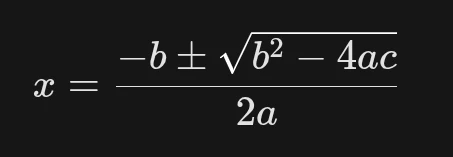
Példa egy matematikai képlet beillesztésére egy LaTeX dokumentumban: A másodfokú egyenlet megoldóképlete az alábbi formában írható le:
$$x = \frac{-b \pm \sqrt{b^2 - 4ac}}{2a}$$
Míg ezt LibreOffice Math-ban hosszas kattintgatással kellene összeállítanod, LaTeX-ben egyszerűen beírod ezt a kódsort a szövegbe, és megkapod a grafikus kinézetet:
A Linux natívan támogatja a világ legjobb LaTeX környezeteit. A Bazár csomagkezelő keresőjébe csak írd be a "latex" keresőszót, és válogass kedvedre a szerkesztők között.