3.1 A telepítés előkészítése
Az operációs rendszer cseréje nem a telepítő elindításával kezdődik, hanem a megfelelő alapanyagok beszerzésével és a hardver felkészítésével. Ha ezt a szakaszt pontosan követed, elkerülheted a leggyakoribb hibákat, például azt, hogy a számítógép fel sem ismeri a telepítő pendrive-ot, vagy nem látja a beépített SSD-meghajtót.
3.1.1 ISO fájlok letöltése és biztonsági ellenőrzése
Az első lépés a kiválasztott Linux disztribúció ISO fájljának letöltése. Az ISO egy olyan virtuális lemezkép, amely a teljes operációs rendszert és annak telepítőjét tartalmazza egyetlen fájlba csomagolva.
Honnan töltsd le?
Kizárólag a hivatalos weboldalakról! Soha ne tölts le Linux rendszert torrentoldalakról vagy harmadik fél által üzemeltetett tárhelyekről, mert ezek módosítottak, vírusosak vagy elavultak lehetnek.
Fedora sokféle változatban létezik, itt kettőt ajánlok:
Nobara Linux: nobaraproject.org
Bazzite: bazzite.gg
A Bazzite fejlesztői óriási munkát tettek abba, hogy a rendszert szinte minden létező hardvercsoporthoz egyedileg finomhangolják. A letöltési oldalon található konfigurátorral kiválaszthatod, milyen eszközre szeretnéd telepíteni:
Hagyományos asztali számítógépek (PC-k)
desktop: Általános asztali számítógépekhez (Desktop PC).htpc: Házimozi PC-khez (Home Theater PC), ha a gépedet a nappaliban a tévére kötve, dedikált médiacenterré és konzollá alakítanád. BC-250-hez is ez kell.framework-desktop: A moduláris felépítésű Framework asztali számítógépes megoldásaihoz.
Kézikonzolok
steamdeck: Valve Steam Deck konzolokhoz (mind az LCD, mind az OLED modellekhez).legion: Lenovo Legion Go, Legion Go 2 és Legion Go S készülékekhez.ally: ASUS ROG Ally, Ally X és Xbox Allies konzolokhoz.gpd: Minden GPD márkájú kézikonzolhoz (pl. GPD Win sorozat).onexplayer: OneXPlayer eszközökhöz.aokzoe: AOKZOE hordozható konzolokhoz.ayn: AYN készülékekhez (pl. AYN Loki).ayaneo: Minden Ayaneo modellhez.claw(BETA): MSI Claw konzolokhoz (egyelőre béta fázisú támogatással).handheld: Minden egyéb, a listában név szerint nem szereplő hordozható PC-s kézikonzolhoz.
Laptopok
framework: A moduláris és könnyen javítható Framework laptopokhoz.laptop: Kifejezetten ASUS laptopokhoz, valamint minden más egyéb márkájú hagyományos hordozható számítógéphez.- > Megjegyzés: Az Apple Silicon alapú (M-szériás chipekkel szerelt Mac) gépekhez való verzió (
aarch64) fejlesztése már folyamatban van, de jelenleg még nem letölthető.
Tabletek
asus-flow: ASUS ROG Flow Z13 hibrid gamer tablethez.minisforum: Minisforum V3 tablethez.
Egyéb
virtualmachine: Virtuális gépekben (pl. VirtualBox, VMware, QEMU/KVM) történő teszteléshez, fejlesztéshez és futtatáshoz.
Mi az a biztonsági ellenőrzés (Checksum), és miért kötelező?
A letöltés során – a hálózat hibájából vagy a szerver terheltsége miatt – a több gigabájtos ISO fájl megsérülhet. Egy sérült ISO-ból készített telepítő hibázni fog, rosszabb esetben a telepítés félig lefut, és használhatatlan rendszert hagy maga után.
Az ellenőrzéshez a fejlesztők egy egyedi karaktersorozatot, úgynevezett SHA-256 hash-t (digitális ujjlenyomatot) biztosítanak a letöltési gomb mellett.
Az ellenőrzés menete Windows alatt:
- Nyisd meg a PowerShell-t (Start menü -> gépeld be: PowerShell).
- Gépeld be a következő parancsot (a letöltött fájl pontos elérési útjával és nevével):
Get-FileHash C:\Users\Felhasznalonev\Downloads\bazzite.iso - Nyomj Entert. A program kiszámolja a letöltött fájl ujjlenyomatát.
- Hasonlítsd össze a kapott hosszú számsort a weboldalon található hivatalos kóddal. Ha egyetlen karakter is eltér, a fájl hibás, töltsd le újra!
Megcsináltad? Jó. Lefogadom, hogy jó volt, mert ha megbízható pendrive-ra tetted, itt sosincs hiba. Egyébként az élet túl rövid ahhoz, hogy minden letöltés és másolás checksumját ellenőrizzük.
3.1.2 Bootolható pendrive készítése (Ventoy és Rufus használata)
Ahhoz, hogy a számítógéped a pendrive-ról induljon el, az ISO fájlt láthatóvá kell tenni az alaplap (BIOS/UEFI) számára. Erre két kiváló szoftver létezik Windows alatt.
A tradicionális út: Rufus
Rufus: A megbízható, pehelysúlyú eszköz bootolható pendrive készítéséhez
A Rufus az egyik legnépszerűbb és legmegbízhatóbb ingyenes program Windows alatt bootolható USB pendrive-ok készítésére. Különösen népszerű Linux-disztribúciók (Ubuntu, Linux Mint, Fedora, Manjaro stb.), Windows telepítők és egyéb bootolható ISO-k írására.
Előnyei:
- Rendkívül kicsi méretű (alig néhány megabájt).
- Gyors és stabil működés.
- Nem igényel telepítést (portable verzió is elérhető).
- Támogatja a legújabb szabványokat (GPT, UEFI).
- Rendszeresen frissül.
Hátránya:
Egyszerre csak egy operációs rendszert tud ráírni a pendrive-ra, és a folyamat során teljesen törli az eszköz korábbi tartalmát. Ez a legtöbb felhasználó számára teljesen természetes, amíg meg nem ismeri a Ventoy-t, ami több ISO-t is képes tárolni egy pendrive-on anélkül, hogy minden alkalommal újra kellene írni.
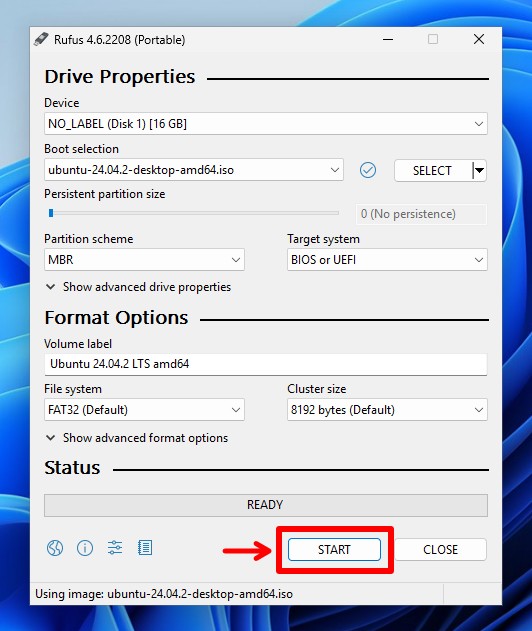
Részletes útmutató lépésről lépésre a Rufus használatához
-
Készítsd elő a pendrive-ot
Csatlakoztass egy legalább 8 GB (ajánlott 16 GB vagy nagyobb) kapacitású pendrive-ot. A nagyobb Linux-disztribúciók (pl. teljes KDE-s vagy GNOME-s live verziók) akár 6–8 GB-ot is elfoglalhatnak, ezért a 8 GB az a minimális méret, amellyel biztonságban lehetsz.
Fontos: Használj lehetőleg USB 3.0 vagy 3.1 szabványú pendrive-ot a gyorsabb írási sebesség miatt. Biztonsági figyelmeztetés: Győződj meg róla, hogy a pendrive-on nincsenek fontos adatok, mert a Rufus teljesen törli a tartalmát! -
Indítsd el a Rufust Töltsd le a legfrissebb verziót a hivatalos oldalról: rufus.ie.
Futtasd a programot rendszergazdaként (javasolt). Nem kell telepíteni. -
Válaszd ki a céleszközt
Az Eszköz (Device) legördülő menüben válaszd ki a pendrive-odat.
Tippek az azonosításhoz:- Nézd meg a méretet (pl. 14,9 GB).
- Ellenőrizd a meghajtó betűjelét (pl. E:, F:).
Ha bizonytalan vagy, húzd ki a pendrive-ot, indítsd újra a Rufust, majd dugd vissza – így könnyen azonosítható.
-
Válaszd ki a bootolható ISO-t
A Boot kijelölése (Boot selection) résznél kattints a Kiválasztás (Select) gombra.
Tallózd be a korábban letöltött.isofájlt (pl.bazzite-stable-live-amd64.iso).
A Rufus automatikusan felismeri az ISO típusát és beállítja az optimális paramétereket. -
Állítsd be a partíciós sémát és a célrendszert
- Partíciós séma (Partition scheme): Válaszd a GPT-t (ajánlott a modern számítógépekhez). Fun fact: sokszor használtam ugyanazt a pendrive-ot a kocsi fejegységébe dugva MP3-lejátszásra, de a fejegységek csak MBR partíciós sémát és Fat32 formázott partíciót ismernek fel, ezért minden Rufus művelet után újra kellett az egészet partícionálni.
- Célrendszer (Target system): Válaszd az UEFI (nem CSM) opciót.
Ezek a beállítások biztosítják a legjobb kompatibilitást a mai UEFI-alapú gépekkel. Csak nagyon régi számítógépeknél lehet szükség MBR + BIOS (CSM) beállításra, és ezt a disztrónak is támogatnia kell.
-
Indítsd el az írást Kattints az INDÍTÁS (START) gombra.
A Rufus általában automatikusan az ISO írási módot (ISO Image mode) ajánlja, ami a legtöbb Linux és Windows telepítő esetében a legjobb választás.
Ha később a bootolás vagy telepítés során hibát tapasztalsz (pl. „missing files”, boot loop), akkor érdemes DD Image módban újraírni az eszközt. Ehhez a Rufus rákérdezhet, vagy manuálisan is kiválaszthatod a haladó beállításoknál.
További hasznos tippek
- Formázási opciók: A fájlrendszer általában automatikusan FAT32 lesz (szükséges az UEFI bootoláshoz). Nagyobb fájlok esetén (pl. Windows ISO) a Rufus néha exFAT-ra vált.
- Ellenőrzés: Az írás után a Rufus opcionálisan ellenőrizheti a pendrive integritását (hash ellenőrzés).
- Több pendrive: Ha több USB-t készítesz, a Rufus emlékszik az utolsó beállításokra, így gyorsabban haladhatsz.
A Rufus rendkívül stabil eszköz, amit milliók használnak nap mint nap. Ha betartod a fenti lépéseket és mindig a legfrissebb ISO-t és Rufus verziót használod, nagyon ritkán fordul elő probléma.
A modern csoda: Ventoy (Erősen ajánlott!)
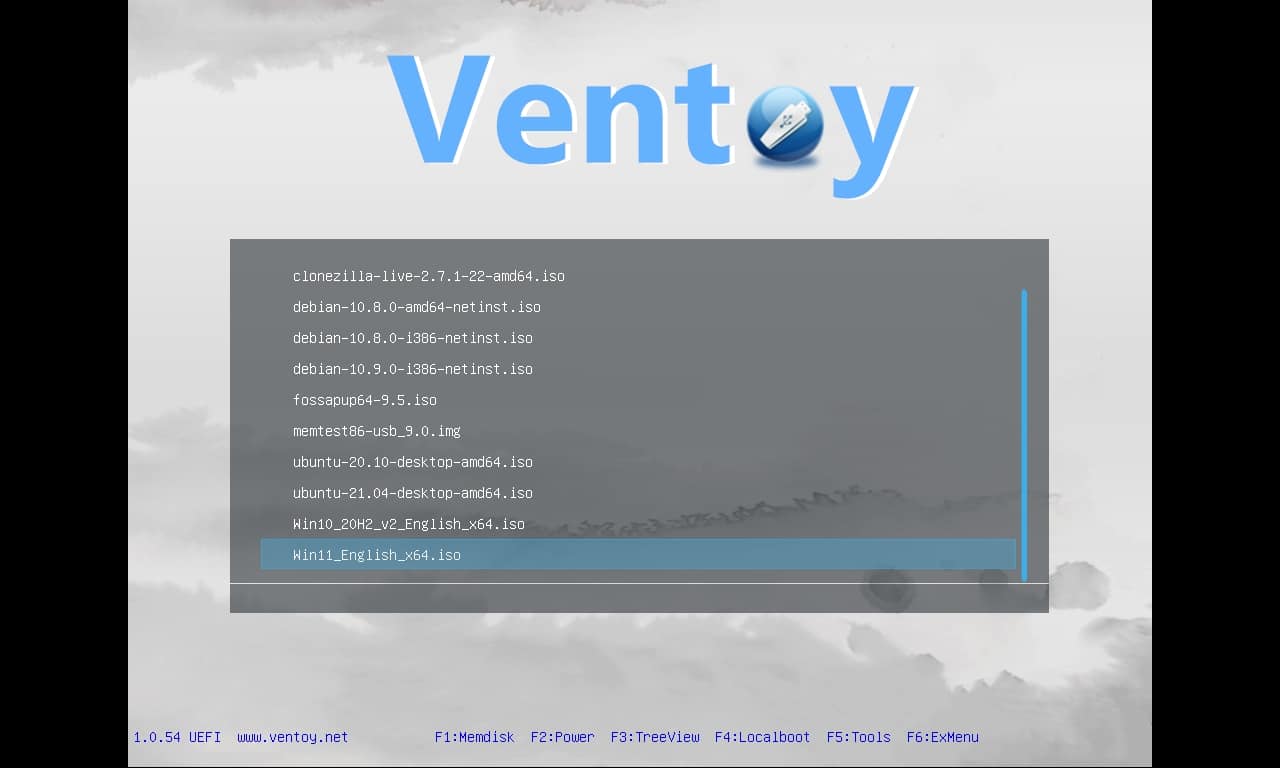
A Ventoy egy forradalmi eszköz. Csak egyszer kell feltelepítened a pendrive-ra, ezután az eszköz egy sima meghajtóként jelenik meg a Windowsban. Nem kell többet formázni: egyszerűen másold rá az ISO fájlokat, mint egy sima film vagy zene esetében. Akár 3-4 különböző Linux ISO-t is rátehetsz egyszerre, indításkor pedig egy menüből választhatod ki, melyiket szeretnéd elindítani.
- Töltsd le és csomagold ki a Ventoy szoftvert a hivatalos oldalról.
- Indítsd el a
Ventoy2Disk.exefájlt. - Válaszd ki a pendrive-odat a listából.
- Kattints az Install gombra. (Ez egyszeri alkalommal letörli a pendrive-ot).
- Miután végzett, a Windowsban megnyílik egy üres Ventoy nevű meghajtó.
- Egyszerűen másold át ide a letöltött Fedora, Nobara vagy Bazzite ISO fájlokat. Kész is vagy!
Dual bootolni akarsz egy secure bootos rendszeren Win11-gyel? Nem egyszerű, mert már az USB drive-nak is tartalmaznia kell a rendszer által elfogadott kulcsokat, ezért olvasd el ezt az angol nyelvű útmutatót és sok szerencsét!
3.1.3 BIOS/UEFI beállítások: Secure Boot, Fast Boot és SATA módok
Mielőtt bedugnád a pendrive-ot, be kell állítanunk a számítógép alaplapját (ezt hívjuk BIOS-nak vagy modernebb nevén UEFI-nek), hogy az szóba álljon a Linuxszal.
Indítsd újra a számítógépet, és a képernyő felvillanásakor nyomkodd sűrűn a belépési billentyűt. Ez alaplaptól függően általában a DEL, F2, vagy F12 gomb.
Ha bent vagy a szürkés vagy grafikus UEFI menüben (lánykori nevén: BIOS), keresd meg az alábbi három opciót (használd a kereső funkciót, ha van):
1. Secure Boot (Biztonságos indítás)
Ez a funkció hivatott megakadályozni, hogy illetéktelen szoftverek fussanak a gép indulásakor.
- Hogyan állítsd? A Fedora Workstation és a Kinoite tökéletesen támogatja a Secure Bootot, így ott bekapcsolva maradhat. Azonban a Nobara és a Bazzite (különösen az egyedi kernel-módosítások és az Nvidia driverek miatt) nem támogatja a secure bootot.
- Kezdő tipp: A telepítés és az első beállítások idejére állítsd ezt az opciót Disabled (Kikapcsolva) állapotra, hogy elkerüld az azonosítási hibákat.
2. Fast Boot / Fast Startup (Gyors indítás)
A Windows és az alaplapok egy olyan trükköt alkalmaznak, amely leállításkor nem kapcsolja ki teljesen a gépet, hanem a rendszermag állapotát kiírja a merevlemezre (egyfajta hibernáció). Ez zárolja a meghajtókat, így a Linux telepítője nem fog tudni hozzáférni az SSD-hez.
- Hogyan állítsd be? Keresd meg a BIOS-ban a Fast Boot opciót, és állítsd Disabled állapotra.
- (Fontos: Ezt a Windows vezérlőpultján belül, az Energiagazdálkodási lehetőségeknél is ki kell majd kapcsolnod "Gyors indítás" néven!)
3. SATA / Tároló mód (AHCI vs. RAID/RST)
Sok gyári laptop és asztali gép (főleg az Intel processzorosak) az Intel RST (Rapid Storage Technology) vagy VMD nevű RAID módra van gyárilag beállítva. A Linux kernel ezt a technológiát biztonsági okokból nem kezeli közvetlenül. Ha így hagyod, a Linux telepítője azt fogja jelezni, hogy nincs a gépben merevlemez/SSD.
- Hogyan állítsd? Keresd meg a Storage Options, SATA Mode vagy VMD Controller menüpontot, és váltsd át AHCI (vagy NVMe non-RAID) módra.
¶ Figyelem single-drive felhasználóknak: Ha a meglévő Windowsod mellé, ugyanarra az SSD-re szeretnéd tenni a Linuxot (Dual Boot), a SATA mód AHCI-ra váltása után a Windows nem fog beindulni, és kékhalált adhat, mert ő még a régi RAID drivert keresi. Ezt a módosítást a legbiztonságosabb akkor megtenni, ha a Linuxot egy teljesen új, különálló SSD-re telepíted, a Windowsos drive-ot pedig leválasztod.
Miután mindent beállítottál, menj a Save & Exit (Mentés és kilépés) menüpontra. A gép újraindul, te pedig készen állsz a tényleges telepítés megkezdésére!